ഇന്ന് ഉബുണ്ടു 12.04-ൽ നിന്ന് കണ്ടൽ കൃഷ്ണനിലേക്ക് (Quantal Quetzal) (12.10) അപ്ഗ്രേഡ് ചെയ്തു. അപ്ഗ്രേഡ് ചെയ്തതിനു ശേഷം ഐബസ്സിലെ മലയാളം എഴുതുന്നതിൽ ചില പ്രശ്നങ്ങൾ അനുഭവപ്പെട്ടു. പുതിയ ചില്ലുകൾ കാണണമെങ്കിൽ വാക്കെഴുതിയ ശേഷം സ്പേസ് അടിക്കണം, 'എങ്കിൽ', കൃഷ്ണൻ തുടങ്ങിയ വാക്കുകൾ എഴുതാനാവില്ല തുടങ്ങിയ പ്രശ്നങ്ങളായിരുന്നു പ്രധാനമായും. അതിനു പരിഹാരമായി ഉബുണ്ടുവിലെ ibus-m17n എന്ന പാക്കേജ് അൺ ഇൻസ്റ്റാൾ ചെയ്യണം. അതിനായി ടെർമിനലിൽ പോയി
sudo apt-get remove ibus-m17n
എന്നു നൽകുക. ശേഷം സിസ്റ്റം റീസ്റ്റാർട്ട് ചെയ്ത് ibus-m17n എന്ന പാക്കേജ് വീണ്ടും ഇൻസ്റ്റാൾ ചെയ്യണം. ഇതിനായി
sudo apt-get install ibus-m17n
ഇപ്പോൾ മലയാളം ടൈപ്പിങ്ങ് സാധാരണരീതിയിലായിട്ടുണ്ടാകും.
കുറിപ്പ്: ഉബുണ്ടു 12.10-ൽ മലയാളം ലഭ്യമല്ലാത്തവർ sudo apt-get install ibus-m17n എന്ന കമാന്റ് നൽകി ഇൻസ്റ്റാൾ ചെയ്യുക. ഇൻപുട്ട് മെത്തേഡുകളിൽ മലയാളം വരും, ആവശ്യമുള്ളത് തിരഞ്ഞെടുത്ത് ചേർക്കുക.
2012 ഒക്ടോബർ 27, ശനിയാഴ്ച


2012 സെപ്റ്റംബർ 28, വെള്ളിയാഴ്ച
ഓഡാസിറ്റിയിൽ സിസ്റ്റം മിക്സർ ശബ്ദം റെക്കോഡ് ചെയ്യൽ

ശബ്ദം റെക്കോഡ് ചെയ്യാനും മിക്സ് ചെയ്യാനും മറ്റുമായി മിക്കവരും ഉപയോഗിക്കുന്ന കരുവാണല്ലോ ഓഡാസിറ്റി. ഉബുണ്ടുവിൽ ഓഡാസിറ്റി ഉപയോഗിക്കാൻ തുടങ്ങിയപ്പോൾ അനുഭവിച്ച ഒരു പ്രശ്നമായിരുന്നു, അതിൽ സിസ്റ്റം മിക്സർ ഔട്ട്പുട്ട് റെക്കോഡ് ചെയ്യാൻ പറ്റുന്നില്ല എന്നത്. അതായത് ഉദാഹരണത്തിന്, കമ്പ്യൂട്ടറിൽ പാടിക്കൊണ്ടിരിക്കുന്ന ഒരു പാട്ടിനെ റെക്കോഡ് ചെയ്യാൻ പറ്റുന്നില്ല. എന്നാൽ മൈക്രോഫോൺ, ലൈൻ ഇൻ പോലുള്ള മറ്റു ഇൻപുട്ടുകളിൽ നിന്നും റെക്കോഡ് ചെയ്യുന്നതിന് ഒരു പ്രശ്നവുമില്ല.
പണ്ട് വിൻഡോസിൽ ഓഡാസിറ്റി ഉപയോഗിക്കുമ്പോൾ റെക്കോഡിങ് ഇൻപുട്ട് ഡിവൈസായി, സിസ്റ്റം മിക്സർ തിരഞ്ഞെടുത്താൽ ഈ സൗകര്യം ലഭിക്കുമായിരുന്നു. എന്നാൽ ഉബുണ്ടുവിൽ ഇൻപുട്ട് ഡിവൈസുകളായി ഒരു വലിയ പട്ടിക തന്നെ വരുന്നുണ്ടെങ്കിലും കൂട്ടത്തിൽ സിസ്റ്റം മിക്സർ എന്ന ഓപ്ഷനേ ലഭിക്കുന്നില്ല.

ഈ വിഷയത്തെക്കുറിച്ച് സാങ്കേതികമായി അറിവൊന്നുമില്ലെങ്കിലും പ്രശ്നം പരിഹരിച്ച വിധം പറയാം.
ആദ്യം നിങ്ങളുടെ കമ്പ്യൂട്ടറിൽ പൾസ് ഓഡിയോ വോള്യം കണ്ട്രോൾ ഇൻസ്റ്റോൾ ചെയ്യുക. അതിനായി താഴെപ്പറയുന്ന നിർദ്ദേശം ടെർമിനലിൽ നൽകുക.
sudo apt-get install pavucontrol
ഇനി ഓഡാസിറ്റി പ്രവർത്തിപ്പിച്ച് അതിലെ റെക്കോഡിങ് ഡിവൈസായി pulse എന്നത് തിരഞ്ഞെടുക്കുക. എന്റെ കമ്പ്യൂട്ടറിൽ pulse എന്ന പേരിൽ ഒരു ഔട്ട്പുട്ട് ഡിവൈസ് കണ്ടെങ്കിലും ഇൻപുട്ട് ഡിവൈസുകളുടെ കൂട്ടത്തിൽ pulse എന്നു മാത്രമായി ഒന്ന് കണ്ടില്ല. പകരം pulse: എന്ന പേരിൽത്തുടങ്ങുന്ന 8 ഡിവൈസുകൾ കണ്ടു.

അതിൽ ഏതെങ്കിലും ഒരെണ്ണം തിരഞ്ഞെടുത്താലും കാര്യം നടക്കും.
ഇനി ഓഡാസിറ്റിയിൽ റെക്കോഡ് ബട്ടൻ ഞെക്കി റെക്കോഡിങ് ആരംഭിക്കുക. (ഇപ്പോഴും സിസ്റ്റം മിക്സർ റെക്കോഡ് ആവില്ലാട്ടോ).

റെക്കോഡിങ് നടന്നുകൊണ്ടിരിക്കേ ഡാഷിൽപ്പോയി പൾസ് ഓഡിയോ വോള്യം കണ്ട്ട്രോൾ പ്രവർത്തിപ്പിക്കുക.

പൾസ് ഓഡിയോ വോള്യം കണ്ട്ട്രോളിന്റെ റെക്കോഡിങ് ടാബിൽ, ക്യാപ്ചർ ഫ്രം എന്നുള്ളിടത്തെ ഡ്രോപ്ഡൗണിൽ നിന്ന് മോണിറ്റർ ഓഫ് ബിൽറ്റിൻ ഓഡിയോ അനലോഗ് സ്റ്റീരിയോ തിരഞ്ഞെടുക്കുക. (ഓഡാസിറ്റിയുടെ റെക്കോഡിങ് പ്രവർത്തിച്ചുകൊണ്ടിരിക്കുകയല്ലെങ്കിൽ ഈ ടാബിൽ ഒന്നും തന്നെ കാണില്ലെന്ന കാര്യം ശ്രദ്ധിക്കുക)

ഇനി ഓഡാസിറ്റി റെക്കോഡ് ചെയ്യുന്നത് സിസ്റ്റം മിക്സർ ഔട്ട്പുട്ടായിരിക്കും. പൾസ് ഓഡിയോ വോള്യം കണ്ട്രോളിലെ മേൽപ്പറഞ്ഞ സെറ്റിങ് ഒരിക്കൽ മാത്രം ചെയ്താൽ മതി; പിന്നീടത് ഓർത്തിരുന്നോളും.
വിവരങ്ങൾക്ക് കടപ്പാട്:Audio/Video stream recording forum
ടച്ച്പാഡിനൊരു ഷോർട്ട്കട്ട്
എന്റെ ലാപ്ടോപ്പിൽ ഉബുണ്ടു 12.04 (ലൈവ് സിഡി ഉപയോഗിച്ചാണ് നോക്കിയിട്ടുള്ളത്), ലിനക്സ് മിന്റ് മായ എന്നിവ ഉപയോഗിക്കുമ്പോൾ എന്നെ ഏറ്റവും കൂടുതൽ ബാധിച്ചിരുന്ന പ്രശ്നം ലാപ്ടോപ്പിന്റെ fn കീ ഉപയോഗിച്ച് ടച്ച്പാഡ് പ്രവർത്തന സജ്ജമാക്കാനും പ്രവർത്തനരഹിതമാക്കാനും കഴിയില്ല എന്നതാണ്. സെൻസിറ്റിവിറ്റി എത്ര കുറച്ചിട്ടാലും ടൈപ്പ് ചെയ്യുമ്പോൾ മിക്കവാറും അതൊരലോസരമായിക്കൊണ്ടിരുന്നു. മിന്റിൽ (സിനമോണിൽ) ടച്ച്പാഡ് ഇൻഡിക്കേറ്റർ എന്ന ആപ്ലെറ്റ് ഇൻസ്റ്റോൾ ചെയ്യുകയും ടച്ച്പാഡ് സ്ഥിരമായി സജ്ജമല്ലാതെയാക്കുകയുമായിരുന്നു ഞാൻ ഇതിനു കണ്ട ആദ്യ പ്രതിവിധി (പൊതുവേ ടെർമിനൽ എടുക്കാൻ മടിയാണ്). മിക്കവാറും മൗസ് ഉപയോഗിക്കാൻ അവസരമുണ്ടായിരുന്നതിനാലും, ടച്ച്പാഡ് എനേബിൾ ചെയ്യാനും ഡിസേബിൾ ചെയ്യാനും രണ്ട് ചെറിയ ബാഷ് സ്ക്രിപ്റ്റുകൾ തയ്യാറാക്കി രണ്ട് കീബോർഡ് ഷോർട്ട്കട്ടുകളിൽ ഏൽപ്പിച്ചിരുന്നതിനാലും താരതമ്യേന ബുദ്ധിമുട്ടില്ലാതെ കാര്യങ്ങൾ നടന്നുവന്നു. അങ്ങനെ ഇരിക്കെയാണ് ഈ സ്ക്രിപ്റ്റ് കാണുന്നത്. ഒട്ടുമിക്ക ലാപ്ടോപ്പുകളിലും ഇത്തരം ചെറിയ പ്രശ്നങ്ങൾ ഉള്ളതിനാൽ ഇതിവിടെ ഇടുന്നത് ഉപകാരപ്രദമായിരിക്കുമെന്ന് കരുതുന്നു.
എന്റെ പഴയ സ്ക്രിപ്റ്റ്
#!/bin/bash
xinput set-prop 12 132 1
എന്ന രീതിയിൽ രണ്ട് വരികൾ മാത്രമുള്ള, ഒന്നുകിൽ ഡിസേബിൾ ചെയ്യാനോ, അല്ലെങ്കിൽ എനേബിൾ ചെയ്യാനോ ഉള്ളതുമാത്രമായിരുന്നെങ്കിൽ, ഈ സ്ക്രിപ്റ്റ് ടച്ച്പാഡ് എനേബിൾ ആണെങ്കിൽ ഡിസേബിളും, ഡിസേബിൾ ആണെങ്കിൽ എനേബിളും ചെയ്യുന്നതാണ്.
#!/bin/bash
#get touchpad id
XINPUTNUM=`xinput list 'SynPS/2 Synaptics TouchPad' | sed -n -e's/.*id=\([0-9]\+\).*/\1/p'`
TPSTATUS=$(gconftool-2 -g /desktop/gnome/peripherals/touchpad/touchpad_enabled)
#if status fails, exit 1
test -z $TPSTATUS && exit 1
if [[ $TPSTATUS == true ]]; then
xinput set-int-prop $XINPUTNUM "Device Enabled" 8 0;
gconftool-2 --type bool -s /desktop/gnome/peripherals/touchpad/touchpad_enabled false
else
xinput set-int-prop $XINPUTNUM "Device Enabled" 8 1;
gconftool-2 --type bool -s /desktop/gnome/peripherals/touchpad/touchpad_enabled true
fi
 തുടർന്ന് ടെർമിനൽ എടുത്ത് അവിടെ xinput --list എന്ന് നൽകുക. അപ്പോൾ ഇൻപുട്ട് ഉപകരണങ്ങൾ എല്ലാം കാണാൻ കഴിയും, അതിൽ നിന്നും ടച്ച്പാഡിന്റെ (അല്ലെങ്കിൽ ടോഗിൾ ചെയ്യേണ്ട ഇൻപുട്ട് ഉപകരണത്തിന്റെ) പേര് പകർത്തി സ്ക്രിപ്റ്റിലെ XINPUTNUM= എന്നു തുടങ്ങുന്ന വരിയിലെ SynPS/2 Synaptics TouchPad എന്ന ഭാഗത്തിനു പകരമായി ചേർക്കുക (മൂന്നാമത്തെ വരി).
 താങ്കളുടെ സ്ക്രിപ്റ്റ് സേവ് ചെയ്യുമ്പോൾ .sh എന്ന എക്സ്റ്റെൻഷൻ ഉപയോഗിക്കുക (ഉദാ: tpad.sh). സേവ് ആയ ഫയലിൽ റൈറ്റ് ക്ലിക്ക് ചെയ്ത്, permissions എന്ന ടാബിലെ Allow exicuting file as a program എന്നതിൽ ശരിയിട്ട് നൽകാൻ മറക്കരുത് (സ്ക്രീൻഷോട്ട് കാണുക).
എന്നിട്ട് കീബോർഡ് സെറ്റിങ്സ് തുറക്കുക. അതിൽ കസ്റ്റം ഷോർട്ട്കട്ട്സ് എന്ന ഭാഗത്ത് ഞെക്കി കിട്ടുന്ന വിൻഡോയിൽ പുതിയൊരു കസ്റ്റം ഷോർട്ട്കട്ട് ഉണ്ടാക്കാനായി താഴെയുള്ള + ബട്ടണിൽ ഞെക്കി, കിട്ടുന്ന വിൻഡോയിൽ നേം എന്ന ഫീൽഡിൽ ഷോർട്ട്കട്ടിന് ഒരു പേരും കമാൻഡ് എന്ന ഫീൽഡിൽ സ്ക്രിപ്റ്റ് കിടക്കുന്ന വിലാസവും (ഉദാ: /home/one/.shcripts/tpad.sh) നൽകുക. അപ്ലൈ ബട്ടൺ അമർത്തുക. ചേർക്കുന്ന സമയം ഷോർട്ട്കട്ട് ഡിസേബിൾഡ് എന്നായിരിക്കും ഉണ്ടാവുക. ആ ഡിസേബിൾഡ് എന്നതിൽ ഞെക്കിയാൽ അത് new accelerator എന്നായി മാറും. അപ്പോൾ അനുയോജ്യമായ ഷോർട്ട്കട്ട് കീ ഞെക്കി നൽകുക.

പിന്നീട് ആ ഷോർട്ട്കട്ട് കീകൾ അമർത്തുമ്പോൾ ടച്ച്പാഡിന്റെ സ്ഥിതി, സജ്ജമെങ്കിൽ പ്രവർത്തനരഹിതമാകുകയും, പ്രവർത്തനരഹിതമെങ്കിൽ സജ്ജവും ആയിക്കൊണ്ടിരിക്കും.
ഇത് ലിനക്സ് മിന്റിൽ ചെയ്യുന്ന വഴിയാണ്, കീബോർഡ് ഷോർട്ട്കട്ട് ചേർക്കുന്നതിലൊക്കെ, ഉബുണ്ടുവിൽ ചെറിയ മാറ്റങ്ങൾ ഉണ്ടായേക്കാം.
എന്റെ പഴയ സ്ക്രിപ്റ്റ്
#!/bin/bash
xinput set-prop 12 132 1
എന്ന രീതിയിൽ രണ്ട് വരികൾ മാത്രമുള്ള, ഒന്നുകിൽ ഡിസേബിൾ ചെയ്യാനോ, അല്ലെങ്കിൽ എനേബിൾ ചെയ്യാനോ ഉള്ളതുമാത്രമായിരുന്നെങ്കിൽ, ഈ സ്ക്രിപ്റ്റ് ടച്ച്പാഡ് എനേബിൾ ആണെങ്കിൽ ഡിസേബിളും, ഡിസേബിൾ ആണെങ്കിൽ എനേബിളും ചെയ്യുന്നതാണ്.
#!/bin/bash
#get touchpad id
XINPUTNUM=`xinput list 'SynPS/2 Synaptics TouchPad' | sed -n -e's/.*id=\([0-9]\+\).*/\1/p'`
TPSTATUS=$(gconftool-2 -g /desktop/gnome/peripherals/touchpad/touchpad_enabled)
#if status fails, exit 1
test -z $TPSTATUS && exit 1
if [[ $TPSTATUS == true ]]; then
xinput set-int-prop $XINPUTNUM "Device Enabled" 8 0;
gconftool-2 --type bool -s /desktop/gnome/peripherals/touchpad/touchpad_enabled false
else
xinput set-int-prop $XINPUTNUM "Device Enabled" 8 1;
gconftool-2 --type bool -s /desktop/gnome/peripherals/touchpad/touchpad_enabled true
fi
സജ്ജമാക്കൽ
ആദ്യമായി ജിഎഡിറ്റ് അല്ലെങ്കിൽ മറ്റേതെങ്കിലും ടെക്സ്റ്റ് എഡിറ്റർ എടുത്ത് സ്ക്രിപ്റ്റ് പകർത്തുക.
 തുടർന്ന് ടെർമിനൽ എടുത്ത് അവിടെ xinput --list എന്ന് നൽകുക. അപ്പോൾ ഇൻപുട്ട് ഉപകരണങ്ങൾ എല്ലാം കാണാൻ കഴിയും, അതിൽ നിന്നും ടച്ച്പാഡിന്റെ (അല്ലെങ്കിൽ ടോഗിൾ ചെയ്യേണ്ട ഇൻപുട്ട് ഉപകരണത്തിന്റെ) പേര് പകർത്തി സ്ക്രിപ്റ്റിലെ XINPUTNUM= എന്നു തുടങ്ങുന്ന വരിയിലെ SynPS/2 Synaptics TouchPad എന്ന ഭാഗത്തിനു പകരമായി ചേർക്കുക (മൂന്നാമത്തെ വരി).
 താങ്കളുടെ സ്ക്രിപ്റ്റ് സേവ് ചെയ്യുമ്പോൾ .sh എന്ന എക്സ്റ്റെൻഷൻ ഉപയോഗിക്കുക (ഉദാ: tpad.sh). സേവ് ആയ ഫയലിൽ റൈറ്റ് ക്ലിക്ക് ചെയ്ത്, permissions എന്ന ടാബിലെ Allow exicuting file as a program എന്നതിൽ ശരിയിട്ട് നൽകാൻ മറക്കരുത് (സ്ക്രീൻഷോട്ട് കാണുക).
എന്നിട്ട് കീബോർഡ് സെറ്റിങ്സ് തുറക്കുക. അതിൽ കസ്റ്റം ഷോർട്ട്കട്ട്സ് എന്ന ഭാഗത്ത് ഞെക്കി കിട്ടുന്ന വിൻഡോയിൽ പുതിയൊരു കസ്റ്റം ഷോർട്ട്കട്ട് ഉണ്ടാക്കാനായി താഴെയുള്ള + ബട്ടണിൽ ഞെക്കി, കിട്ടുന്ന വിൻഡോയിൽ നേം എന്ന ഫീൽഡിൽ ഷോർട്ട്കട്ടിന് ഒരു പേരും കമാൻഡ് എന്ന ഫീൽഡിൽ സ്ക്രിപ്റ്റ് കിടക്കുന്ന വിലാസവും (ഉദാ: /home/one/.shcripts/tpad.sh) നൽകുക. അപ്ലൈ ബട്ടൺ അമർത്തുക. ചേർക്കുന്ന സമയം ഷോർട്ട്കട്ട് ഡിസേബിൾഡ് എന്നായിരിക്കും ഉണ്ടാവുക. ആ ഡിസേബിൾഡ് എന്നതിൽ ഞെക്കിയാൽ അത് new accelerator എന്നായി മാറും. അപ്പോൾ അനുയോജ്യമായ ഷോർട്ട്കട്ട് കീ ഞെക്കി നൽകുക.

പിന്നീട് ആ ഷോർട്ട്കട്ട് കീകൾ അമർത്തുമ്പോൾ ടച്ച്പാഡിന്റെ സ്ഥിതി, സജ്ജമെങ്കിൽ പ്രവർത്തനരഹിതമാകുകയും, പ്രവർത്തനരഹിതമെങ്കിൽ സജ്ജവും ആയിക്കൊണ്ടിരിക്കും.
ഇത് ലിനക്സ് മിന്റിൽ ചെയ്യുന്ന വഴിയാണ്, കീബോർഡ് ഷോർട്ട്കട്ട് ചേർക്കുന്നതിലൊക്കെ, ഉബുണ്ടുവിൽ ചെറിയ മാറ്റങ്ങൾ ഉണ്ടായേക്കാം.
2012 മേയ് 13, ഞായറാഴ്ച
ഇൻസ്റ്റലേഷൻ സമയത്തെ മാന്വൽ പാർട്ടീഷ്യനിങ്.
(മുന്നറിയിപ്പ്: ഇവിടെ പരാമർശിക്കുന്ന കാര്യങ്ങൾ ചെയ്യുന്നത്, ചിലപ്പോൾ, നിങ്ങളുടെ കമ്പ്യുട്ടറിൽ നിന്നും വിലപ്പെട്ട വിവരങ്ങൾ നഷ്ടപ്പെടാൻ കാരണമായേക്കാം. ഇവ ചെയ്യുന്നതിനു മുൻപ് വിലപ്പെട്ട വിവരങ്ങൾ ബാക്കപ്പ് ചെയ്യുക.)
ഒരു പ്രശ്നപരിഹാര പോസ്റ്റാണിത്. അതിലൂടെ ഉബുണ്ടു ഇൻസ്റ്റോൾ ചെയ്യുമ്പോൾ മാന്വൽ ആയി എങ്ങനെ ഡിസ്ക് വിഭജനം (പാർട്ടീഷ്യൻ) നടത്താമെന്ന് നോക്കാം.
സുഹൃത്തിന്റെ വിൻഡോസ് 7 ഓടിക്കൊണ്ടിരിക്കുന്ന കമ്പ്യൂട്ടറിൽ ഡ്യുവൽ ബൂട്ടായി ഉബുണ്ടു ഇടാൻ പറ്റുന്നില്ല എന്നതാണ് പ്രശ്നം. സാധാരണ ഉബുണ്ടുവിന്റെ ലൈവ് സിഡി/പെൻഡ്രൈവിൽ നിന്ന് ബൂട്ട് ചെയ്ത് ഇൻസ്റ്റോൾ ചെയ്യാൻ നിർദ്ദേശം കൊടുത്താൽ, കമ്പ്യൂട്ടറിൽ വിൻഡോസ് ഉണ്ടെങ്കിൽ അതിനൊപ്പം ഉബുണ്ടു ഇൻസ്റ്റോൾ ചെയ്യാനുള്ള സൗകര്യം ലഭിക്കാറുണ്ട്. എന്നാൽ ഇത് അവിടെകിട്ടുന്നുണ്ടായില്ല. ഡിസ്ക് മൊത്തത്തിൽ എറേസ് ചെയ്ത് ചെയ്യാനുള്ള ഓപ്ഷനും സംതിങ് എൽസ് എന്ന മാന്വൽ പാർട്ടീഷ്യൻ ഓപ്ഷനും മാത്രമാണ് ഉണ്ടായിരുന്നത്.

നിങ്ങൾക്ക് മാന്വലായി പാർട്ടീഷ്യൻ ചെയ്യണമെങ്കിൽ ഇൻസ്റ്റലേഷൻ തൽക്കാലം നിർത്തുക. എന്നിട്ട് ലൈവ് സിഡിയിൽ നിന്നുകൊണ്ടുതന്നെ gparted പ്രവർത്തിപ്പിക്കുക. (സൂപ്പർകീ ഞെക്കുമ്പോൾ വരുന്ന ഡാഷിൽ gp എന്നോ മറ്റോ അടിച്ചാൽ gparted കണ്ടെത്താം - ചിത്രം കാണുക)

gparted-നെക്കുറിച്ചുള്ള പഴയ പോസ്റ്റ് ഇവിടെക്കാണുക. ഇത് വായിച്ച് അടിസ്ഥാനവിവരങ്ങൾ മനസ്സിലാക്കുക.
സുഹൃത്തിന്റെ കമ്പ്യൂട്ടറിൽ gparted ഉപയോഗിച്ച് നിലവിലുള്ള പാർട്ടീഷ്യനുകൾ നോക്കിയപ്പോൾ 700 GB ശേഷിയുള്ള അതിൽ നാല് ntfs പ്രൈമറി പാർട്ടീഷ്യനുകളും അവയ്ക്കിടയിൽ കുറേയേറെ (350 GB-യോളം) ഉപയോഗശൂന്യമായ ഒഴിഞ്ഞ സ്ഥലവും ഉണ്ടായിരുന്നു.
ഒരു ഹാർഡ് ഡിസ്കിൽ പരമാവധി നാല് പ്രൈമറി പാർട്ടീഷ്യനുകളേ നിർമ്മിക്കാനാവൂ. അതുകൊണ്ട് ഇവിടത്തെ ഒഴിഞ്ഞയിടങ്ങളിൽ പൂതിയ പാർട്ടീഷ്യൻ നിർമ്മിക്കാനുമാകില്ല. നാലിലധികം പാർട്ടീഷ്യൻ വേണമെന്നുണ്ടെങ്കിൽ എക്സ്റ്റെന്റെഡ് പാർട്ടീഷ്യൻ നിർമ്മിക്കുക. എന്നിട്ടതിൽ അനേകം ലോജിക്കൽ ഡ്രൈവുകൾ നിർമ്മിക്കാവുന്നതാണ്. എന്നാലും മൊത്തം പ്രൈമറി + എക്സ്റ്റെന്റെഡ് പാർട്ടീഷ്യനുകളുടെ എണ്ണം നാലിലധികം പറ്റില്ല.
സുഹൃത്തിന്റെ കമ്പ്യൂട്ടറിൽ ഞാൻ ചെയ്തത്, അവസാനമുണ്ടായിരുന്ന ചെറിയ രണ്ട് പ്രൈമറി പാർട്ടീഷ്യനുകളിലുണ്ടായിരുന്ന ആവശ്വമുള്ള വിവരങ്ങളെ മുൻപിലുള്ള ഒരു പ്രൈമറി എൻ.ടി.എഫ്.എസ്. പാർട്ടീഷ്യനിലേക്ക് മാറ്റി. പിന്നീട് gparted ഉപയോഗിച്ച് അവസാനത്തെ ചെറിയ പാർട്ടീഷ്യനുകളെ നീക്കംചെയ്യുകയും, അപ്പോൾ കിട്ടിയ മൊത്തം ഒഴിഞ്ഞസ്ഥലത്തെ ഒറ്റ എക്സ്റ്റെൻഡെഡ് പാർട്ടീഷ്യനാക്കി മാറ്റി. ഇതിലൂടെ ഉപയോഗശൂന്യമായി കിടന്നിരുന്ന മൊത്തം സ്ഥലവും ഉപയോഗയോഗ്യമാകുകയും ചെയ്തു.
തുടർന്ന് ലൈവ് സി.ഡിയിലെ ഉബുണ്ടു ഇൻസ്റ്റോൾ ചെയ്യാനുള്ള ബട്ടൻ ഉപയോഗിച്ച് വീണ്ടും ഉബുണ്ടു ഇൻസ്റ്റോൾ ചെയ്യാനാരംഭിച്ചപ്പോൾ വിൻഡോസിനൊപ്പം ഉബുണ്ടു ഇടുക എന്ന സൗകര്യം സക്ഷമമായി. ഉബുണ്ടു ഇടുമ്പോൾ ഞാൻ മാന്വൽ പാർട്ടീഷ്യനിങ്ങാണ് ഉപയോഗിക്കാറുള്ളത് എന്നതുകൊണ്ട്, ഞാൻ ആ സൗകര്യം തിരഞ്ഞെടുക്കാതെ സംതിങ് എൽസ് തന്നെ തിരഞ്ഞെടുത്തു.
ഉബുണ്ടു ഇൻസ്റ്റാൾ ചെയ്യുന്നതിന് കമ്പ്യൂട്ടറിൽ ഒരു പാർട്ടീഷ്യൻ അത്യാവശ്യമാണ്. അത് പ്രൈമറിയോ ലോജിക്കൽ ഡിസ്കോ ആകാം. ഇത് ലിനക്സിന്റെ Ext4, Ext3 പോലുള്ള ഫോർമാറ്റിലായിരിക്കണം. സിസ്റ്റത്തിന്റെ റൂട്ട് ഫയൽസിസ്റ്റം അതായത് / ഇതിൽ ഇൻസ്റ്റോൾ ചെയ്യപ്പെടണം എന്നതിൽ അടയാളപ്പെടുത്തണം. മാന്വൽ പാർട്ടീഷ്യൻ നടത്താനുള്ള വിൻഡോയിൽ (ഏറ്റവും താഴെയുള്ള ചിത്രം നോക്കുക) Add.. ബട്ടണിൽ ഞെക്കി കുറഞ്ഞത് പത്ത് ജി.ബി.യെങ്കിലും ശേഷിയുള്ള ഒരു Ext4 പാർട്ടിഷ്യൻ നിർമ്മിച്ച് അതിൽ mount point ആയി / അടയാളപ്പെടുത്തുക.

വെർച്വൽ മെമ്മറിക്കായി (swap area) ഒരു പാർട്ടീഷ്യനും അഭികാമ്യമാണ്. നിങ്ങളുടെ കമ്പ്യുട്ടറിലെ RAM ന്റേ ശേഷിക്ക് തുല്യമായ ഒരു സ്വാപ്പ് പാർട്ടീഷ്യനും നിർമ്മിക്കുക. ഇങ്ങനെ പാർട്ടിഷ്യൻ ചെയ്തിരിക്കുന്ന ഉദാഹരണചിത്രം താഴെക്കാണിക്കുന്നു.

ഇനി ഇൻസ്റ്റലേഷൻ സാധാരണരീതിയിൽത്തന്നെ മൂന്നേറുക.
2012 മേയ് 3, വ്യാഴാഴ്ച
ജാലകത്തിൽ നിന്ന് ഉബുണ്ടുവിന്റെ മായാജാലത്തിലേക്ക്
ഉബുണ്ടുവിൽ പിച്ചവെച്ചു തുടങ്ങിയതേയുള്ളു. വിൻഡോസിൽ നിന്ന് ഉബണ്ടുവിലേക്കു മാറുമ്പോൾ ഒരു സാധാരണ ഉപഭോക്താവിന് പറ്റിയേക്കാവുന്ന ചില അബദ്ധങ്ങളും അവയ്ക്ക് വലിയ സാങ്കേതിക വൈദഗ്ദ്ധ്യം ആവശ്യമില്ലാത്ത പരിഹാരങ്ങളും പങ്കുവെയ്ക്കാം എന്നു കരുതുന്നു. പിഴവുകൾ ഉബുണ്ടു പുലികൾ തിരുത്തിത്തരുമല്ലോ?
മേൽപറഞ്ഞവ എല്ലാം ചെയ്തെങ്കിലും ചില്ലക്ഷരങ്ങൾ ക്രോമിയത്തിൽ ശരിയായി കാണാൻ സാധിക്കുന്നുണ്ടായിരുന്നില്ല. ചില്ലുകൾ ൺ-ണ്, ൻ-ന്, ർ-ര്, ൽ-ല്, ൾ-ള് എന്നിങ്ങനെയാണ് കണ്ടിരുന്നത്. fixml എന്ന എക്സ്റ്റൻഷൻ ആയിരുന്നു പ്രശ്നക്കാരൻ (കടപ്പാട്: സുനിൽ). fixml പുതിയ ചില്ലുകളെ പഴയതാക്കി മാറ്റുന്നതായിരുന്നു ഇതിനു കാരണം. Settings>Extensions ൽ നിന്നു fixml എക്സ്റ്റെൻഷൻ നീക്കം ചെയ്തു ബ്രൗസർ റീസ്റ്റാർട്ട് ചെയ്താൽ ഇതു പരിഹരിക്കാം.
ഇൻസ്റ്റാലേഷൻ
ഉബുണ്ടു 12.04 ഡൗൺലോഡ് ചെയ്ത് CD യോ USB ഡ്രൈവോ ഉപയോഗിച്ച് ഇൻസ്റ്റാൾ ചെയ്യുന്നതാണ് അഭികാമ്യം. ലളിതമായ സഹായ നിർദ്ദേശങ്ങൾ ഔദ്യോഗിക സൈറ്റിൽ ലഭ്യമാണ്.
ഏതൊരു വിൻഡോസ് ഉപഭോക്താവിനെയും പോലെ 'Windows installer' എന്ന ഓപ്ഷനാണ് ആദ്യം എന്നെ കൂടുതൽ ആകർഷിച്ചത്. എന്നാൽ ഇൻസ്റ്റാൾ ചെയ്ത് ഉപയോഗിച്ചപ്പോൾ താഴെ പറയുന്ന പ്രശ്നങ്ങൾ ശ്രദ്ധയിൽപെട്ടു:
- ഉബുണ്ടു 64-ബിറ്റ് ഓപ്പറേഷൻ സിസ്റ്റമാണ് ഈ ഓപ്ഷനിൽ ഡീഫോൾട്ടായി ഡൗൺലോഡ് ചെയ്യപ്പെടുന്നതും ഇൻസ്റ്റാൾ ആകുന്നതും. (32-ബിറ്റ് തിരഞ്ഞെടുക്കാനുള്ള അവസരം ഡൗൺലോഡ് ചെയ്യുമ്പോളോ, ഇൻസ്റ്റാലേഷൻ സമയത്തോ ചോദിച്ചിരുന്നില്ല). 64-ബിറ്റ് ശരിയായി പിന്തുണയ്ക്കാത്ത എന്റെ ലാപ്ടോപ്പ് ഇതുമൂലം പലതവണ അധികചൂടു പിടിക്കുകയും 'തൂങ്ങുകയും' ചെയ്തു.
- വിൻഡോസിനുള്ളിൽതന്നെ ഇൻസ്റ്റാൾ ചെയ്യപ്പെടുന്നതുകാരണം ഉബണ്ടുവിന്റെ വേഗതയിലും, പ്രവർത്തനമികവിലും കാര്യമായ കുറവ് അനുഭവപ്പെടുന്നു.
- വിൻഡോസ് ഇൻസ്റ്റാൾ ചെയ്തിരിക്കുന്ന ഡിസ്ക് പാർട്ടീഷൻ (സാധാരണയായി c) ലഭ്യമല്ലാതാകുന്നു.
ഇത്തരം പ്രശ്നങ്ങൾകൊണ്ട് ഉബുണ്ടു ഉപേക്ഷിക്കാം എന്നു കരുതിയിരിക്കുമ്പോളാണ് 64-ബിറ്റ് ആണ് എന്നുള്ളത് ശ്രദ്ധയിൽപ്പെട്ടത്. വിൻഡോസിൽ സാധാരണ സോഫ്റ്റ്വേറുകൾ നീക്കം ചെയ്യുന്ന രീതിയിൽതന്നെ ഇത്തരത്തിൽ ഇൻസ്റ്റാൾ ചെയ്ത ഉബുണ്ടുവും നീക്കം ചെയ്യാം. അല്ലെങ്കിൽ CDയോ USB ഡ്രൈവോ ഉപയോഗിച്ച് ഉബുണ്ടു ഇൻസ്റ്റാൾ ചെയ്യാൻ ശ്രമിക്കുമ്പോൾ സ്വയമേതന്നെ ഈ പതിപ്പിന്റെ അൺ-ഇൻസ്റ്റാലേഷനിലേക്ക് നിങ്ങൾ നയിക്കപ്പെടും.
ക്രോമിയം ബ്രൗസർ
വളരെക്കാലമായി ഗൂഗിൾ ക്രോം ഉപയോഗിക്കുന്നതിനാൽ ക്രോമിയം ബ്രൗസറാണ് ഞാൻ ഉബുണ്ടുവിലും തിരഞ്ഞെടുത്തത്. ക്രോമിയം ബ്രൗസർ 'ubuntu software center' ൽ നിന്നും തിരഞ്ഞെടുത്ത് ഇൻസ്റ്റാൾ ചെയ്യാം.
മലയാളം ഫോണ്ട് സജ്ജീകരണങ്ങൾ ശരിയാക്കാനും മലയാളത്തിൽ എഴുതുവാനും സുനിലും, പ്രവീണും എഴുതിയ വിശദമായ ലേഖനങ്ങൾ സഹായിക്കും.
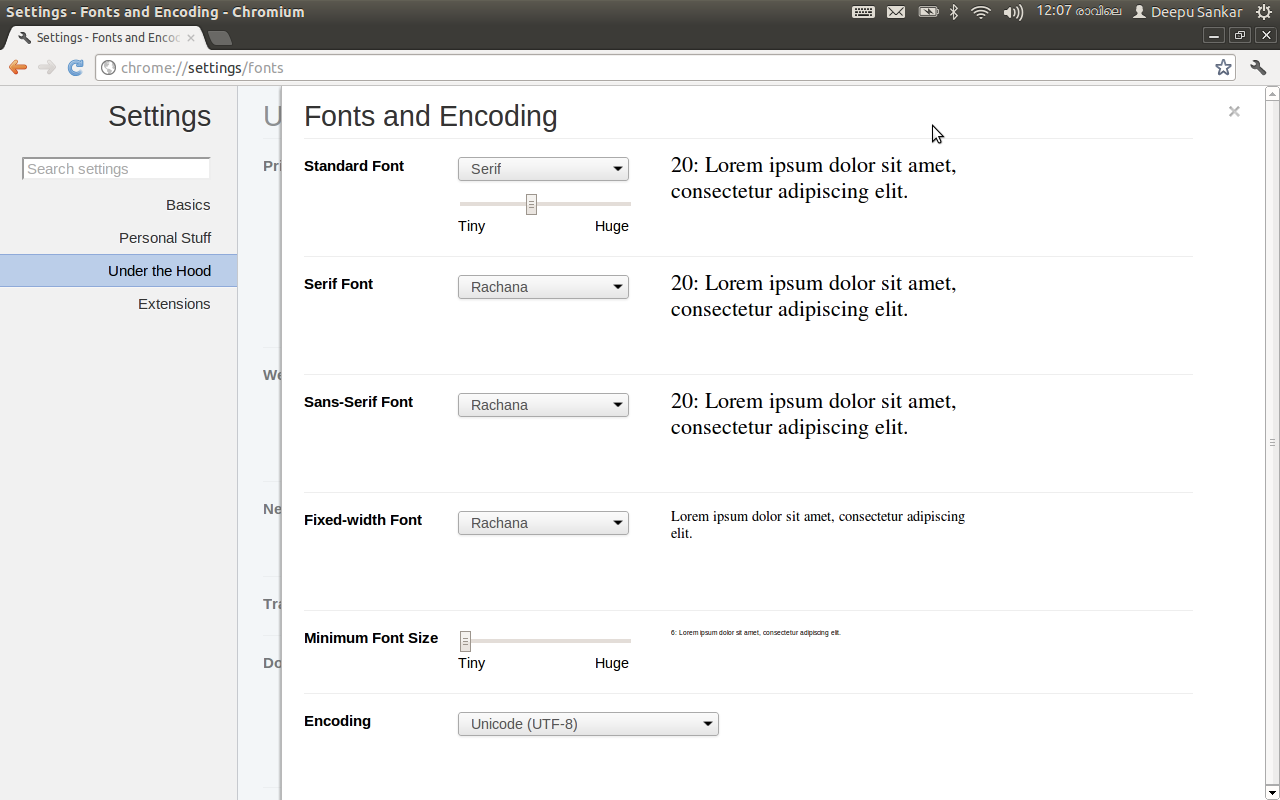 |
| ക്രോമിയത്തിൽ Settings>Under the Hood ൽ Web Content വിഭാഗത്തിൽ Customize Fontൽ മലയാളത്തിനായുള്ള സജ്ജീകരണങ്ങൾ നൽകാം. |
വിൻഡോസ് ബട്ടണുകൾ ഇടത്തു നിന്ന് വലത്തേയ്ക്ക് മാറ്റാൻ
നെറ്റിൽകണ്ട ഒരു പൊടികൈ കൂടി പങ്കുവെയ്ക്കാൻ ആഗ്രഹിക്കുന്നു. പ്രവീൺ മുൻപു പറഞ്ഞതുപോലെ ഉബുണ്ടുവിൽ വിൻഡോകളിലെ ക്ലോസ്, മിനിമൈസ്, മാക്സിമൈസ് ബട്ടണുകൾ വലത്തു നിന്ന് ഇടത്തോട്ടാക്കിയത് റൈറ്റ് ഹാൻഡ് ഡ്രൈവ് ചെയ്തുകൊണ്ടിരുന്ന ഒരാൾ ലെഫ്റ്റ് ഹാൻഡ് ഡ്രൈവ് വണ്ടി ഓടിക്കാൻ ശ്രമിക്കുന്ന പ്രതീതി ഉളവാക്കുന്നുണ്ട്. ഈ ബുദ്ധിമുട്ട് ഒഴിവാക്കി
ബട്ടണുകൾ ഇടതുനിന്ന് വലത്തേയ്ക്ക് കൊണ്ടുവരുവാൻ താഴെപറയുന്നവ ചെയ്യുക:
- Alt+F2 ഞെക്കി 'Run a command' വിൻഡോ തുറക്കുക.
- 'Configuration Editor' നായി gconf-editor എന്നു തിരയുക. ('Configuration Editor' ലഭ്യമാകുന്നില്ല എങ്കിൽ 'ubuntu software center' ൽ നിന്നും ഇൻസ്റ്റാൾ ചെയ്യാവുന്നതാണ്).
- 'Configuration Editor' ൽ apps>metacity>general ൽ നിന്നും 'button_layout' കണ്ടെത്തുക.
- 'button_layout' ന്റെ value close,minimize,maximize ൽ നിന്നും menu:minimize,maximize,close എന്നാക്കി മാറ്റി 'Enter' അമർത്തുക.
വിൻഡോസിൽ നിന്നും ഉബുണ്ടുവിലേക്കുള്ള കുടിയേറ്റത്തിലെ തുടക്കത്തിലെ ബുദ്ധിമുട്ടുകളിൽ നിന്നും മേൽപറഞ്ഞവ താൽകാലികമായി സഹായിക്കുമെങ്കിലും, ഉബുണ്ടു ഉബുണ്ടുവായി തന്നെ ഉപയോഗിക്കുന്നതാണ് ലളിതവും ഉത്തമവും.
2012 മാർച്ച് 11, ഞായറാഴ്ച
ഗ്നോം ഡു
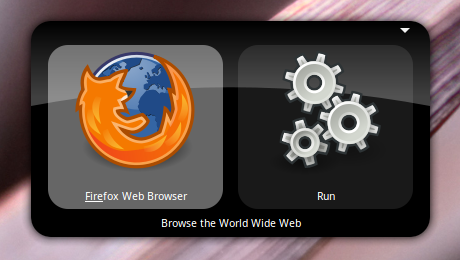
പലർക്കും ഉപകാരപ്പെട്ടേക്കാവുന്ന ഒരു സോഫ്റ്റ്വെയറിനെ പരിചയപ്പെടുത്തുകയാണിവിടെ. നിങ്ങളിൽ ചിലർ അതുപയോഗിക്കുന്നുമുണ്ടാകാം. ഗ്നോം ഡു (Gnome Do) എന്ന ആപ്ലിക്കേഷൻ ലോഞ്ചറാണിനെകുറിച്ചാണ് പറയുന്നത്.
സാധാരണ രീതിയിൽ ഒരു ആപ്ലിക്കേഷൻ തുറക്കുന്നത് ആപ്ലിക്കേഷൻ മെനുവിൽ പോയോ ഡെസ്ക്ടോപ്പിൽ ഉള്ള ഷോർട്ട്കട്ടിൽ ക്ലിക്ക് ചെയ്തോ ആണ്. ഇടക്കിടെ തുറക്കേണ്ട ആപ്ലിക്കേഷനുകൾ മെനുവഴി പോയി തുറക്കാൻ മിക്കവരും മിനക്കെടാറില്ല അതിനാൽ ഡെസ്ക്ടോപ്പിലോ പാനലുകളിലൊന്നിലോ ഷോർട്ട് കട്ട് വയ്ക്കും. ഗ്നോം ഡു ഉപയോഗിക്കുകയാണെങ്കിൽ അത്തരം ഷോർട്ട്കട്ടുകൾ വയ്ക്കേണ്ടി വരില്ല. പാനലിലുള്ള ഗ്നോം ഡു ബട്ടണിൽ ക്ലിക്ക് ചെയ്ത് (അല്ലെങ്കിൽ വിൻഡോസ് കീ + സ്പേസ് കീ എന്ന ഷോർട്ട്കട്ട് ഉപയോഗിക്കുകയുമാകാം) വരുന്ന വിൻഡോയിൽ ഏതാനും ആപ്ലിക്കേഷന്റെ പേരിലെ ഏതാനും അക്ഷരങ്ങൾ ടൈപ്പ് ചെയ്ത് കൊടുത്താൽ മതി.

നിങ്ങൾ ടൈപ്പ് ചെയ്യുന്ന അക്ഷരങ്ങളുമായി താതാമ്യം പുലർത്തുന്ന ആപ്ലിക്കേഷന്റെ ഐക്കൺ അതിൽ തെളിയും, ശേഷം എന്റർ അടിച്ചാൽ ആ ആപ്ലിക്കേഷൻ തുറക്കുകയും ചെയ്യും. ഉദാഹരണത്തിന് നിങ്ങൾക്ക് ഫയർഫോക്സ് തുറക്കണമെങ്കിൽ 'F' അടിക്കുമ്പോൾ വന്നില്ലെങ്കിൽ ഐക്കൺ വരുന്നത് വരെ ബാക്കിയുള്ള അക്ഷരങ്ങളോരോന്നും ടൈപ്പ് ചെയ്യാം.

നിങ്ങൾ ഇടക്കിടെ ഉപയോഗിക്കുന്ന ആപ്ലിക്കേഷനുകൾക്ക് ഗ്നോം ഡു മുൻഗണന നൽകുമെന്നതിനാൽ. അത്തരം ആപ്ലിക്കേഷനുകൾ മിക്കവാറും ഒന്നോ രണ്ടോ കീ അമർത്തുന്നതോടുകൂടി തുറക്കാവുന്നതാണ്. ഉദാഹരണത്തിന് ജി-എഡിറ്റ് ഇടക്കിടെ തുറക്കുന്നതാണെങ്കിൽ ഏതാനും ഉപയോഗങ്ങൾക്ക് ശേഷം 'g' എന്നടിക്കുന്നതോടുകൂടിതന്നെ ജി-എഡിറ്റിന്റെ ഐക്കൺ തെളിയും.

ഇനി നിങ്ങൾ അക്ഷരങ്ങൾ അടിച്ചിട്ടും ആവശ്യമുള്ള ആപ്ലിക്കേഷന്റെ ഐക്കൺ തെളിഞ്ഞില്ല (ആപ്ലിക്കേഷന്റെ പേര് പൂർണ്ണമായും ടൈപ്പ് ചെയ്താൽ എന്തായാലും തെളിയും) എങ്കിൽ അതുവരെ അടിച്ച അക്ഷങ്ങളുമായി യോജിച്ച് പോകുന്ന ആപ്ലിക്കേഷനുകളുടെ ലിസ്റ്റ് കാണിക്കാൻ കീബോർഡിലെ താഴെക്കുള്ള ആരോ കീ അമർത്തുക.

ഗ്നോം ക്ലാസിക്ക്, XFCE തുടങ്ങി പാനലുകളുള്ള ഡെസ്ക്ടോപ്പുകളിൽ ഗ്നോം ഡു വളരെ ഉപകാരപ്രദമാണ്.
ഡെസ്ക്ടോപ്പുകളിലോ പാനലുകളിലോ ഷോർട്ട്കട്ടുകൾ കൊണ്ട് നിറക്കാതെതന്നെ ലളിതമായി ആവശ്യമുള്ള ആപ്ലിക്കേഷനുകൾ പെട്ടെന്ന് തുറക്കാൻ ഇത് സഹായിക്കുന്നു. ഗ്നോം 3, യൂണിറ്റി ഡെസ്ക്ടോപ്പുകളിൽ ആപ്ലിക്കേഷൻ ലോഞ്ചറുകൾ സ്വതേ ഉണ്ടെങ്കിലും അവയ്ക്കുപകരം ഗ്നോം ഡു ഉപയോഗിക്കാവുന്നതാണ്.
ഗ്നോം ഡുവിന്റെ സൈറ്റ്: http://do.davebsd.com/
സാധാരണ രീതിയിൽ ഒരു ആപ്ലിക്കേഷൻ തുറക്കുന്നത് ആപ്ലിക്കേഷൻ മെനുവിൽ പോയോ ഡെസ്ക്ടോപ്പിൽ ഉള്ള ഷോർട്ട്കട്ടിൽ ക്ലിക്ക് ചെയ്തോ ആണ്. ഇടക്കിടെ തുറക്കേണ്ട ആപ്ലിക്കേഷനുകൾ മെനുവഴി പോയി തുറക്കാൻ മിക്കവരും മിനക്കെടാറില്ല അതിനാൽ ഡെസ്ക്ടോപ്പിലോ പാനലുകളിലൊന്നിലോ ഷോർട്ട് കട്ട് വയ്ക്കും. ഗ്നോം ഡു ഉപയോഗിക്കുകയാണെങ്കിൽ അത്തരം ഷോർട്ട്കട്ടുകൾ വയ്ക്കേണ്ടി വരില്ല. പാനലിലുള്ള ഗ്നോം ഡു ബട്ടണിൽ ക്ലിക്ക് ചെയ്ത് (അല്ലെങ്കിൽ വിൻഡോസ് കീ + സ്പേസ് കീ എന്ന ഷോർട്ട്കട്ട് ഉപയോഗിക്കുകയുമാകാം) വരുന്ന വിൻഡോയിൽ ഏതാനും ആപ്ലിക്കേഷന്റെ പേരിലെ ഏതാനും അക്ഷരങ്ങൾ ടൈപ്പ് ചെയ്ത് കൊടുത്താൽ മതി.

നിങ്ങൾ ടൈപ്പ് ചെയ്യുന്ന അക്ഷരങ്ങളുമായി താതാമ്യം പുലർത്തുന്ന ആപ്ലിക്കേഷന്റെ ഐക്കൺ അതിൽ തെളിയും, ശേഷം എന്റർ അടിച്ചാൽ ആ ആപ്ലിക്കേഷൻ തുറക്കുകയും ചെയ്യും. ഉദാഹരണത്തിന് നിങ്ങൾക്ക് ഫയർഫോക്സ് തുറക്കണമെങ്കിൽ 'F' അടിക്കുമ്പോൾ വന്നില്ലെങ്കിൽ ഐക്കൺ വരുന്നത് വരെ ബാക്കിയുള്ള അക്ഷരങ്ങളോരോന്നും ടൈപ്പ് ചെയ്യാം.

നിങ്ങൾ ഇടക്കിടെ ഉപയോഗിക്കുന്ന ആപ്ലിക്കേഷനുകൾക്ക് ഗ്നോം ഡു മുൻഗണന നൽകുമെന്നതിനാൽ. അത്തരം ആപ്ലിക്കേഷനുകൾ മിക്കവാറും ഒന്നോ രണ്ടോ കീ അമർത്തുന്നതോടുകൂടി തുറക്കാവുന്നതാണ്. ഉദാഹരണത്തിന് ജി-എഡിറ്റ് ഇടക്കിടെ തുറക്കുന്നതാണെങ്കിൽ ഏതാനും ഉപയോഗങ്ങൾക്ക് ശേഷം 'g' എന്നടിക്കുന്നതോടുകൂടിതന്നെ ജി-എഡിറ്റിന്റെ ഐക്കൺ തെളിയും.

ഇനി നിങ്ങൾ അക്ഷരങ്ങൾ അടിച്ചിട്ടും ആവശ്യമുള്ള ആപ്ലിക്കേഷന്റെ ഐക്കൺ തെളിഞ്ഞില്ല (ആപ്ലിക്കേഷന്റെ പേര് പൂർണ്ണമായും ടൈപ്പ് ചെയ്താൽ എന്തായാലും തെളിയും) എങ്കിൽ അതുവരെ അടിച്ച അക്ഷങ്ങളുമായി യോജിച്ച് പോകുന്ന ആപ്ലിക്കേഷനുകളുടെ ലിസ്റ്റ് കാണിക്കാൻ കീബോർഡിലെ താഴെക്കുള്ള ആരോ കീ അമർത്തുക.

ഗ്നോം ക്ലാസിക്ക്, XFCE തുടങ്ങി പാനലുകളുള്ള ഡെസ്ക്ടോപ്പുകളിൽ ഗ്നോം ഡു വളരെ ഉപകാരപ്രദമാണ്.
ഡെസ്ക്ടോപ്പുകളിലോ പാനലുകളിലോ ഷോർട്ട്കട്ടുകൾ കൊണ്ട് നിറക്കാതെതന്നെ ലളിതമായി ആവശ്യമുള്ള ആപ്ലിക്കേഷനുകൾ പെട്ടെന്ന് തുറക്കാൻ ഇത് സഹായിക്കുന്നു. ഗ്നോം 3, യൂണിറ്റി ഡെസ്ക്ടോപ്പുകളിൽ ആപ്ലിക്കേഷൻ ലോഞ്ചറുകൾ സ്വതേ ഉണ്ടെങ്കിലും അവയ്ക്കുപകരം ഗ്നോം ഡു ഉപയോഗിക്കാവുന്നതാണ്.
ഗ്നോം ഡുവിന്റെ സൈറ്റ്: http://do.davebsd.com/
2012 ജനുവരി 4, ബുധനാഴ്ച
പാത്ത് എന്ന വില്ലൻ
ഇതൊരു പോസ്റ്റാക്കി ഇടാൻ മാത്രമുണ്ടോ എന്ന തോന്നലുണ്ട്. എങ്കിലും ആർക്കെങ്കിലും സമാനമായ പ്രശ്നങ്ങൾ ഉണ്ടെങ്കിൽ പരിഹരിക്കാൻ സഹായമാകട്ടെ എന്ന വിചാരത്തിൽ എഴുതുന്നു.
പണ്ട് ഡോസ് ഉപയോഗിക്കുന്ന കാലത്ത് വളരെയധികം ഉപയോഗിച്ചിരുന്ന ഒരു നിർദ്ദേശമാണ് പാത്ത് (path). നിങ്ങൾ നൽകുന്ന ഒരു നിർദ്ദേശം പ്രവർത്തിക്കാനുള്ള പ്രോഗ്രാം എവിടെയൊക്കെയായിരിക്കും എന്ന ഒരു കുറിപ്പാണ് പാത്ത് എന്നത്. അതായത് നിങ്ങൾ ഒരു നിർദ്ദേശം നൽകുകയാണെങ്കിൽ ആ നിർദ്ദേശം പ്രവർത്തിപ്പിക്കുന്നതിനുള്ള പ്രോഗ്രാം ഈ കുറിപ്പിൽ പറഞ്ഞിരിക്കുന്ന ഡയറക്റ്ററികളിൽ (ഫോൾഡറുകളിൽ) തിരയുകയും അവിടെയെവിടെയെങ്കിലും കാണുകയാണെങ്കിൽ പ്രോഗ്രാം പ്രവർത്തിപ്പിക്കുകയും ചെയ്യും.
ടെർമിനലിൽ echo $PATH എന്ന നിർദ്ദേശം ടൈപ്പ് ചെയ്ത് എന്റർ ചെയ്താൽ നിലവിലെ പാത്ത് കാണാൻ സാധിക്കും.

ഇവിടെ എട്ട് ഡയറക്റ്ററികളെ : ചിഹ്നം ഉപയോഗിച്ച് വേർതിരിച്ചെഴുതിയിരിക്കുന്നത് ശ്രദ്ധിക്കുക. നൽകുന്ന ഒരു നിർദ്ദേശം പ്രവർത്തിപ്പിക്കുന്നതിനുള്ള പ്രോഗ്രാം ഇതിൽ ഏതെങ്കിലും ഒരു ഡയറക്റ്ററിയിൽ ഉണ്ടെങ്കിൽ അത് പ്രവർത്തിക്കും. ഇല്ലെങ്കിൽ അത്തരം ഒരു നിർദ്ദേശം യോഗ്യമല്ലെന്ന സന്ദേശം ലഭിക്കുകയും ചെയ്യും.
ഇനി PATH= എന്നു ടെർമിനലിൽ കൊടുത്ത് എന്തെങ്കിലും നിർദ്ദേശം നൽകി നോക്കൂ. ഉദാഹരണം താഴെയുള്ള സ്ക്രീൻഷോട്ടിൽ കാണാം.

ഇവിടെ PATH= എന്നു നൽകിയതിലൂടെ പ്രോഗ്രാമുകൾ തിരയേണ്ട പാതകൾ ശൂന്യമാക്കുകയാണ് ചെയ്തത്. അതുകൊണ്ട് നേരത്തേ പ്രവർത്തിച്ചിരുന്ന പ്രോഗ്രാമുകൾ പോലും പ്രവർത്തിക്കാതിരുന്നത് ശ്രദ്ധിക്കുക.
പാത്തിന്റെ പ്രശ്നം
ഇനി, പ്രശ്നം പറയാം. സുഹൃത്തിന്റെ കമ്പ്യൂട്ടറിൽ എന്തൊക്കെയോ ഇൻസ്റ്റോൾ ചെയ്തതിനു ശേഷം ഇപ്പോൾ ഉബുണ്ടുവിൽ ലോഗിൻ ചെയ്യാനേ പറ്റുന്നില്ലെന്നതായിരുന്നു പ്രശ്നം. ശരിയായ പാസ്വേഡ് കൊടുത്താലും, എന്തൊക്കെയോ മെസേജ് കാണിച്ച് ലോഗിൻ സ്ക്രീനിൽത്തന്നെ തിരിച്ചെത്തുന്നു.
കണ്ട്രോൾ+ഓൾട്ട്+എഫ്1 അടിച്ച് ടെക്റ്റ് ടെർമിനൽ വഴി ലോഗിൻ ചെയ്തപ്പോൾ (ഇവിടെ മറ്റൊരു പുകിലുണ്ടായിരുന്നു. അതിവിടെ വിവരിക്കുന്നില്ല) ഒരു പ്രോഗ്രാമും പ്രവർത്തിക്കുന്നില്ല. echo PATH ടൈപ്പ് ചെയ്തപ്പോൾ /bin, /sbin തുടങ്ങിയ പ്രധാന പ്രോഗ്രാം ഡയറക്റ്ററികളിലേക്കൊന്നും പാത്ത് സെറ്റ് ചെയ്തിട്ടില്ലെന്ന് മനസിലായി.
/etc/environment എന്ന ഫയലിലാണ് കമ്പ്യൂട്ടർ പ്രവർത്തിച്ചു തുടങ്ങുമ്പോഴുള്ള പാത്ത് സെറ്റിങ് നടത്തുന്നത്. ഈ ഫയലിനകത്ത് നൽകിയിരിക്കുന്ന PATH= എന്നു തുടങ്ങുന്ന നിർവചനമനുസരിച്ചുള്ള പാത്ത് ആണ് ലോഗിൻ ചെയ്യുമ്പോൾത്തന്നെ ഓരോ യൂസർക്കും ലഭിക്കുന്നത്. നോട്ടിലസ് (ഫയൽ മാനേജർ) ഉപയോഗിച്ച് /etc ഡയറക്റ്ററിയിലെത്തി environment എന്ന ഫയൽ തുറന്നുനോക്കിയാൽ, ആരംഭത്തിൽത്തന്നെ ലഭിക്കുന്ന പാത്ത് കാണാനാകും.

എന്റെ കമ്പ്യൂട്ടറിലെ സ്വതേയുള്ള പാത്ത് നിർവചനം മുകളിൽ ശ്രദ്ധിക്കുക. സുഹൃത്തിന്റെ കമ്പ്യൂട്ടറിൽ ഈ പാത്ത് നിർവചനത്തിനു പുറമേ മറ്റൊരു തെറ്റായ പാത്ത് നിർവചനം കൂടി ഉണ്ടായിരുന്നു. മുകളിൽപ്പറഞ്ഞ environment ഫയൽ തുറന്ന് ആ തെറ്റായ നിർവചനം ഒഴിവാക്കി, കമ്പ്യൂട്ടർ ഒന്ന് റീബൂട്ട് ചെയ്തപ്പോൾ പ്രശ്നങ്ങൾക്ക് പരിഹാരമായി.
ശ്രദ്ധിക്കുക
ഗ്രാഫിക്കൽ യൂസർ ഇന്റർഫേസ് ഇല്ലാത്തതുകൊണ്ട് vi എഡിറ്റർ ഉപയോഗിച്ചാണ് environment ഫയൽ തുറന്ന് തിരുത്തിയത്. environment എന്ന ഫയൽ സിസ്റ്റം ഫയൽ ആയതിനാൽ sudo vi /etc/environment എന്ന നിർദ്ദേശം കൊടുത്ത് അതു തുറന്നാലേ അതിൽ തിരുത്തലുകൾ വരുത്താനാകൂ. അതുപോലെ sudo, vi തുടങ്ങിയ നിർദ്ദേശങ്ങൾ പ്രവർത്തിക്കുന്നതിന് തുടക്കം തന്നെ PATH=/usr/local/sbin:/usr/local/bin:/usr/sbin:/usr/bin:/sbin:/bin എന്ന നിർദ്ദേശം നൽകി പാത്ത് താൽക്കാലികമായി നിർവചിക്കുകയും ചെയ്തു.
പണ്ട് ഡോസ് ഉപയോഗിക്കുന്ന കാലത്ത് വളരെയധികം ഉപയോഗിച്ചിരുന്ന ഒരു നിർദ്ദേശമാണ് പാത്ത് (path). നിങ്ങൾ നൽകുന്ന ഒരു നിർദ്ദേശം പ്രവർത്തിക്കാനുള്ള പ്രോഗ്രാം എവിടെയൊക്കെയായിരിക്കും എന്ന ഒരു കുറിപ്പാണ് പാത്ത് എന്നത്. അതായത് നിങ്ങൾ ഒരു നിർദ്ദേശം നൽകുകയാണെങ്കിൽ ആ നിർദ്ദേശം പ്രവർത്തിപ്പിക്കുന്നതിനുള്ള പ്രോഗ്രാം ഈ കുറിപ്പിൽ പറഞ്ഞിരിക്കുന്ന ഡയറക്റ്ററികളിൽ (ഫോൾഡറുകളിൽ) തിരയുകയും അവിടെയെവിടെയെങ്കിലും കാണുകയാണെങ്കിൽ പ്രോഗ്രാം പ്രവർത്തിപ്പിക്കുകയും ചെയ്യും.
ടെർമിനലിൽ echo $PATH എന്ന നിർദ്ദേശം ടൈപ്പ് ചെയ്ത് എന്റർ ചെയ്താൽ നിലവിലെ പാത്ത് കാണാൻ സാധിക്കും.

ഇവിടെ എട്ട് ഡയറക്റ്ററികളെ : ചിഹ്നം ഉപയോഗിച്ച് വേർതിരിച്ചെഴുതിയിരിക്കുന്നത് ശ്രദ്ധിക്കുക. നൽകുന്ന ഒരു നിർദ്ദേശം പ്രവർത്തിപ്പിക്കുന്നതിനുള്ള പ്രോഗ്രാം ഇതിൽ ഏതെങ്കിലും ഒരു ഡയറക്റ്ററിയിൽ ഉണ്ടെങ്കിൽ അത് പ്രവർത്തിക്കും. ഇല്ലെങ്കിൽ അത്തരം ഒരു നിർദ്ദേശം യോഗ്യമല്ലെന്ന സന്ദേശം ലഭിക്കുകയും ചെയ്യും.
ഇനി PATH= എന്നു ടെർമിനലിൽ കൊടുത്ത് എന്തെങ്കിലും നിർദ്ദേശം നൽകി നോക്കൂ. ഉദാഹരണം താഴെയുള്ള സ്ക്രീൻഷോട്ടിൽ കാണാം.

ഇവിടെ PATH= എന്നു നൽകിയതിലൂടെ പ്രോഗ്രാമുകൾ തിരയേണ്ട പാതകൾ ശൂന്യമാക്കുകയാണ് ചെയ്തത്. അതുകൊണ്ട് നേരത്തേ പ്രവർത്തിച്ചിരുന്ന പ്രോഗ്രാമുകൾ പോലും പ്രവർത്തിക്കാതിരുന്നത് ശ്രദ്ധിക്കുക.
പാത്തിന്റെ പ്രശ്നം
ഇനി, പ്രശ്നം പറയാം. സുഹൃത്തിന്റെ കമ്പ്യൂട്ടറിൽ എന്തൊക്കെയോ ഇൻസ്റ്റോൾ ചെയ്തതിനു ശേഷം ഇപ്പോൾ ഉബുണ്ടുവിൽ ലോഗിൻ ചെയ്യാനേ പറ്റുന്നില്ലെന്നതായിരുന്നു പ്രശ്നം. ശരിയായ പാസ്വേഡ് കൊടുത്താലും, എന്തൊക്കെയോ മെസേജ് കാണിച്ച് ലോഗിൻ സ്ക്രീനിൽത്തന്നെ തിരിച്ചെത്തുന്നു.
കണ്ട്രോൾ+ഓൾട്ട്+എഫ്1 അടിച്ച് ടെക്റ്റ് ടെർമിനൽ വഴി ലോഗിൻ ചെയ്തപ്പോൾ (ഇവിടെ മറ്റൊരു പുകിലുണ്ടായിരുന്നു. അതിവിടെ വിവരിക്കുന്നില്ല) ഒരു പ്രോഗ്രാമും പ്രവർത്തിക്കുന്നില്ല. echo PATH ടൈപ്പ് ചെയ്തപ്പോൾ /bin, /sbin തുടങ്ങിയ പ്രധാന പ്രോഗ്രാം ഡയറക്റ്ററികളിലേക്കൊന്നും പാത്ത് സെറ്റ് ചെയ്തിട്ടില്ലെന്ന് മനസിലായി.
/etc/environment എന്ന ഫയലിലാണ് കമ്പ്യൂട്ടർ പ്രവർത്തിച്ചു തുടങ്ങുമ്പോഴുള്ള പാത്ത് സെറ്റിങ് നടത്തുന്നത്. ഈ ഫയലിനകത്ത് നൽകിയിരിക്കുന്ന PATH= എന്നു തുടങ്ങുന്ന നിർവചനമനുസരിച്ചുള്ള പാത്ത് ആണ് ലോഗിൻ ചെയ്യുമ്പോൾത്തന്നെ ഓരോ യൂസർക്കും ലഭിക്കുന്നത്. നോട്ടിലസ് (ഫയൽ മാനേജർ) ഉപയോഗിച്ച് /etc ഡയറക്റ്ററിയിലെത്തി environment എന്ന ഫയൽ തുറന്നുനോക്കിയാൽ, ആരംഭത്തിൽത്തന്നെ ലഭിക്കുന്ന പാത്ത് കാണാനാകും.

എന്റെ കമ്പ്യൂട്ടറിലെ സ്വതേയുള്ള പാത്ത് നിർവചനം മുകളിൽ ശ്രദ്ധിക്കുക. സുഹൃത്തിന്റെ കമ്പ്യൂട്ടറിൽ ഈ പാത്ത് നിർവചനത്തിനു പുറമേ മറ്റൊരു തെറ്റായ പാത്ത് നിർവചനം കൂടി ഉണ്ടായിരുന്നു. മുകളിൽപ്പറഞ്ഞ environment ഫയൽ തുറന്ന് ആ തെറ്റായ നിർവചനം ഒഴിവാക്കി, കമ്പ്യൂട്ടർ ഒന്ന് റീബൂട്ട് ചെയ്തപ്പോൾ പ്രശ്നങ്ങൾക്ക് പരിഹാരമായി.
ശ്രദ്ധിക്കുക
ഗ്രാഫിക്കൽ യൂസർ ഇന്റർഫേസ് ഇല്ലാത്തതുകൊണ്ട് vi എഡിറ്റർ ഉപയോഗിച്ചാണ് environment ഫയൽ തുറന്ന് തിരുത്തിയത്. environment എന്ന ഫയൽ സിസ്റ്റം ഫയൽ ആയതിനാൽ sudo vi /etc/environment എന്ന നിർദ്ദേശം കൊടുത്ത് അതു തുറന്നാലേ അതിൽ തിരുത്തലുകൾ വരുത്താനാകൂ. അതുപോലെ sudo, vi തുടങ്ങിയ നിർദ്ദേശങ്ങൾ പ്രവർത്തിക്കുന്നതിന് തുടക്കം തന്നെ PATH=/usr/local/sbin:/usr/local/bin:/usr/sbin:/usr/bin:/sbin:/bin എന്ന നിർദ്ദേശം നൽകി പാത്ത് താൽക്കാലികമായി നിർവചിക്കുകയും ചെയ്തു.
ഇതിനായി സബ്സ്ക്രൈബ് ചെയ്ത:
പോസ്റ്റുകള് (Atom)


എന്റുബുണ്ടു (entubuntu.blogspot.com) ക്രിയേറ്റീവ് കോമൺസ് ആട്രിബ്യൂഷൻ ഷെയർ-എലൈക് അൺപോർട്ടട് അനുമതി പ്രകാരം ഉപയോഗിക്കാം.