ഉബുണ്ടു എന്ന ലേബല്‍ ഉള്ള പോസ്റ്റുകള്‍ കാണിക്കുന്നു. എല്ലാ പോസ്റ്റുകളും കാണിക്കൂ

2015 നവംബർ 24, ചൊവ്വാഴ്ച

ഉബുണ്ടുവിൽ സിനമൺ ഇൻസ്റ്റോൾ ചെയ്യൽ

പുതിയ സിനമൺ ഉബുണ്ടുവിൽ കിട്ടിയില്ലെന്ന് പറഞ്ഞ് ഒരുത്തൻ ഇന്നലെയും പറയുന്നത് കേട്ടു. ആരാണ്ടോ ഉണ്ടാക്കിയ പി.പി.എ. ഒക്കെ ആഡ് ചെയ്താണ് ഇൻസ്റ്റോൾ ചെയ്തിരുന്നത്. പി.പി.എ. ഒക്കെ ചത്തിട്ട് മാസങ്ങളായിരിക്കണം. അടുത്ത പുതിയ സിനമൺ ഇറങ്ങാറായി. ഏറ്റവും എളുപ്പവും ലോജിക്കലുമായ കാര്യമായിട്ടും എന്തുകൊണ്ടാണ് ആരും ലിനക്സ് മിന്റ് റെപ്പോസിറ്ററിയിൽ നിന്ന് നേരിട്ട് ഇൻസ്റ്റോൾ ചെയ്യാത്തതെന്ന് മനസ്സിലാവുന്നില്ല. എൽ.റ്റി.എസ്. പതിപ്പല്ല ഉപയോഗിക്കുന്നതെങ്കിൽ പോലും പ്രശ്നമുണ്ടാകാനുമിടയില്ല.

ഞാൻ എൽ.റ്റി.എസ്. പതിപ്പാണ് (14.04) ഉപയോഗിക്കുന്നത്, ഞാൻ ഇൻസ്റ്റോൽ ചെയ്ത മാർഗ്ഗം ഇതാണ്. എല്ലായിടത്തും കാണാവുന്നതാവണം. ഇവിടെ കൂടി എഴുതി വെക്കുന്നു.

ആദ്യം എഡിറ്റ് ചെയ്യാൻ പാകത്തിൽ സോഴ്സ്.ലിസ്റ്റ് തുറക്കുക. അതിനുള്ള ഒരു മാർഗ്ഗം ടെർമിനലിൽ  sudo gedit /etc/apt/sources.list  എന്ന് കൊടുത്ത് ജിഎഡിറ്റിൽ തുറക്കലാണ്. എന്നിട്ടതിൽ  deb http://packages.linuxmint.com rafaela main upstream import  എന്ന് ചേർക്കുക. ലിനക്സ് മിന്റിന്റെ നടപ്പ് പതിപ്പ് റാഫേല ആയതിനാലാണ് റാഫേലയുടെ മെയിൻ റെപ്പോസിറ്ററി ചേർത്തത്. ടെർമിനലിൽ  sudo apt-get update   കൊടുത്ത് ഇൻഡക്സ് അപ്‌ഡേറ്റ് ചെയ്യുക. എന്നിട്ട് ലിനക്സ് മിന്റിന്റെ കീ റിംഗ് ആഡ് ചെയ്യുക. അതിനായി ടെർമിനലിൽ   sudo apt-get install linuxmint-keyring   എന്ന് കൊടുക്കുക. ടെർമിനലിൽ  sudo apt-get update  കൊടുത്ത് ഇൻഡക്സ് അപ്‌ഡേറ്റ് ചെയ്യുക. ടെർമിനലിൽ  sudo apt-get install cinnamon  കൊടുത്ത് സിനമൺ ഇൻസ്റ്റോൾ ചെയ്യുക. സിനമൺ ഇൻസ്റ്റോൾ ചെയ്യുന്ന കൂടെ നെമോ ഫയൽ ബ്രൗസറും ഇൻസ്റ്റോൾ ആകുന്നതാണ്. എനിക്ക് നോട്ടിലസിനേക്കാളും ഇഷ്ടം നെമോ ആയതിനാൽ ടെർമിനലിൽ
 xdg-mime default nemo.desktop inode/directory application/x-gnome-saved-search 
എന്ന് കൊടുത്ത് ഞാൻ ഡീഫോൾട്ട് ഫയൽ ബ്രൗസർ നെമോ ആക്കുകയും ചെയ്തിരുന്നു.

പുതിയത് (ഡിസം. 9): ലിനക്സ് മിന്റ് റോസ പുറത്തിറങ്ങിയിരിക്കുന്നു. സിനമൺ 2.8 ഇൻസ്റ്റോൾ ചെയ്യണമെങ്കിൽ റാഫേലക്ക് പകരം സോഴ്സ്.ലിസ്റ്റിൽ -  deb http://packages.linuxmint.com rosa main upstream import  - എന്ന് റോസ ചേർത്താൽ മതിയാകും

2012 ഒക്‌ടോബർ 27, ശനിയാഴ്‌ച

ഉബുണ്ടു കണ്ടൽ കൃഷ്ണനിലെ(12.10) മലയാളം പ്രശ്നങ്ങൾ

ഇന്ന് ഉബുണ്ടു 12.04-ൽ നിന്ന് കണ്ടൽ കൃഷ്ണനിലേക്ക് (Quantal Quetzal) (12.10) അപ്ഗ്രേഡ് ചെയ്തു. അപ്ഗ്രേഡ് ചെയ്തതിനു ശേഷം ഐബസ്സിലെ മലയാളം എഴുതുന്നതിൽ ചില പ്രശ്നങ്ങൾ അനുഭവപ്പെട്ടു.  പുതിയ ചില്ലുകൾ കാണണമെങ്കിൽ വാക്കെഴുതിയ ശേഷം സ്പേസ് അടിക്കണം, 'എങ്കിൽ', കൃഷ്ണൻ തുടങ്ങിയ വാക്കുകൾ എഴുതാനാവില്ല തുടങ്ങിയ പ്രശ്നങ്ങളായിരുന്നു പ്രധാനമായും. അതിനു പരിഹാരമായി ഉബുണ്ടുവിലെ ibus-m17n എന്ന പാക്കേജ് അൺ ഇൻസ്റ്റാൾ ചെയ്യണം. അതിനായി ടെർമിനലിൽ പോയി
                  sudo apt-get remove ibus-m17n
 എന്നു നൽകുക. ശേഷം സിസ്റ്റം റീസ്റ്റാർട്ട് ചെയ്ത് ibus-m17n എന്ന പാക്കേജ് വീണ്ടും ഇൻസ്റ്റാൾ ചെയ്യണം. ഇതിനായി
                sudo apt-get install ibus-m17n

ഇപ്പോൾ മലയാളം ടൈപ്പിങ്ങ് സാധാരണരീതിയിലായിട്ടുണ്ടാകും.

കുറിപ്പ്: ഉബുണ്ടു 12.10-ൽ മലയാളം ലഭ്യമല്ലാത്തവർ  sudo apt-get install ibus-m17n എന്ന കമാന്റ് നൽകി ഇൻസ്റ്റാൾ ചെയ്യുക.  ഇൻപുട്ട് മെത്തേഡുകളിൽ മലയാളം വരും, ആവശ്യമുള്ളത് തിരഞ്ഞെടുത്ത് ചേർക്കുക.

2012 മേയ് 3, വ്യാഴാഴ്‌ച

ജാലകത്തിൽ നിന്ന് ഉബുണ്ടുവിന്റെ മായാജാലത്തിലേക്ക്

ഉബുണ്ടുവിൽ പിച്ചവെച്ചു തുടങ്ങിയതേയുള്ളു. വിൻഡോസിൽ നിന്ന് ഉബണ്ടുവിലേക്കു മാറുമ്പോൾ ഒരു സാധാരണ ഉപഭോക്താവിന് പറ്റിയേക്കാവുന്ന ചില അബദ്ധങ്ങളും അവയ്ക്ക് വലിയ സാങ്കേതിക വൈദഗ്ദ്ധ്യം ആവശ്യമില്ലാത്ത പരിഹാരങ്ങളും പങ്കുവെയ്ക്കാം എന്നു കരുതുന്നു. പിഴവുകൾ ഉബുണ്ടു പുലികൾ തിരുത്തിത്തരുമല്ലോ?

ഇൻസ്റ്റാലേഷൻ

ഉബുണ്ടു 12.04  ഡൗൺലോഡ് ചെയ്ത് CD യോ USB ഡ്രൈവോ ഉപയോഗിച്ച് ഇൻസ്റ്റാൾ ചെയ്യുന്നതാണ് അഭികാമ്യം. ലളിതമായ സഹായ നിർദ്ദേശങ്ങൾ ഔദ്യോഗിക സൈറ്റിൽ ലഭ്യമാണ്.

ഏതൊരു വിൻഡോസ് ഉപഭോക്താവിനെയും പോലെ 'Windows installer' എന്ന ഓപ്ഷനാണ് ആദ്യം എന്നെ കൂടുതൽ ആകർഷിച്ചത്. എന്നാൽ ഇൻസ്റ്റാൾ ചെയ്ത് ഉപയോഗിച്ചപ്പോൾ താഴെ പറയുന്ന പ്രശ്നങ്ങൾ ശ്രദ്ധയിൽപെട്ടു:

  1. ഉബുണ്ടു 64-ബിറ്റ് ഓപ്പറേഷൻ സിസ്റ്റമാണ് ഈ ഓപ്ഷനിൽ ഡീഫോൾട്ടായി ഡൗൺലോഡ്  ചെയ്യപ്പെടുന്നതും ഇൻസ്റ്റാൾ ആകുന്നതും. (32-ബിറ്റ് തിരഞ്ഞെടുക്കാനുള്ള അവസരം ഡൗൺലോഡ് ചെയ്യുമ്പോളോ, ഇൻസ്റ്റാലേഷൻ സമയത്തോ ചോദിച്ചിരുന്നില്ല). 64-ബിറ്റ് ശരിയായി പിന്തുണയ്ക്കാത്ത എന്റെ ലാപ്‌‌ടോപ്പ് ഇതുമൂലം പലതവണ അധികചൂടു പിടിക്കുകയും 'തൂങ്ങുകയും' ചെയ്തു.
  2. വിൻഡോസിനുള്ളിൽതന്നെ ഇൻസ്റ്റാൾ ചെയ്യപ്പെടുന്നതുകാരണം ഉബണ്ടുവിന്റെ വേഗതയിലും, പ്രവർത്തനമികവിലും കാര്യമായ കുറവ് അനുഭവപ്പെടുന്നു.
  3. വിൻഡോസ് ഇൻസ്റ്റാൾ ചെയ്തിരിക്കുന്ന ഡിസ്ക് പാർട്ടീഷൻ (സാധാരണയായി c) ലഭ്യമല്ലാതാകുന്നു.
ഇത്തരം പ്രശ്നങ്ങൾകൊണ്ട് ഉബുണ്ടു ഉപേക്ഷിക്കാം എന്നു കരുതിയിരിക്കുമ്പോളാണ് 64-ബിറ്റ് ആണ് എന്നുള്ളത് ശ്രദ്ധയിൽപ്പെട്ടത്. വിൻഡോസിൽ സാധാരണ സോഫ്റ്റ്‌‌വേറുകൾ നീക്കം ചെയ്യുന്ന രീതിയിൽതന്നെ ഇത്തരത്തിൽ ഇൻസ്റ്റാൾ ചെയ്ത ഉബുണ്ടുവും നീക്കം ചെയ്യാം. അല്ലെങ്കിൽ CDയോ USB ഡ്രൈവോ ഉപയോഗിച്ച് ഉബുണ്ടു ഇൻസ്റ്റാൾ ചെയ്യാൻ ശ്രമിക്കുമ്പോൾ സ്വയമേതന്നെ ഈ പതിപ്പിന്റെ അൺ-ഇൻസ്റ്റാലേഷനിലേക്ക് നിങ്ങൾ നയിക്കപ്പെടും.

ക്രോമിയം ബ്രൗസർ

വളരെക്കാലമായി ഗൂഗിൾ ക്രോം ഉപയോഗിക്കുന്നതിനാൽ ക്രോമിയം ബ്രൗസറാണ് ഞാൻ ഉബുണ്ടുവിലും തിരഞ്ഞെടുത്തത്. ക്രോമിയം ബ്രൗസർ 'ubuntu software center' ൽ നിന്നും തിരഞ്ഞെടുത്ത് ഇൻസ്റ്റാൾ ചെയ്യാം.

മലയാളം ഫോണ്ട് സജ്ജീകരണങ്ങൾ ശരിയാക്കാനും മലയാളത്തിൽ എഴുതുവാനും സുനിലും, പ്രവീണും എഴുതിയ വിശദമായ ലേഖനങ്ങൾ സഹായിക്കും. 

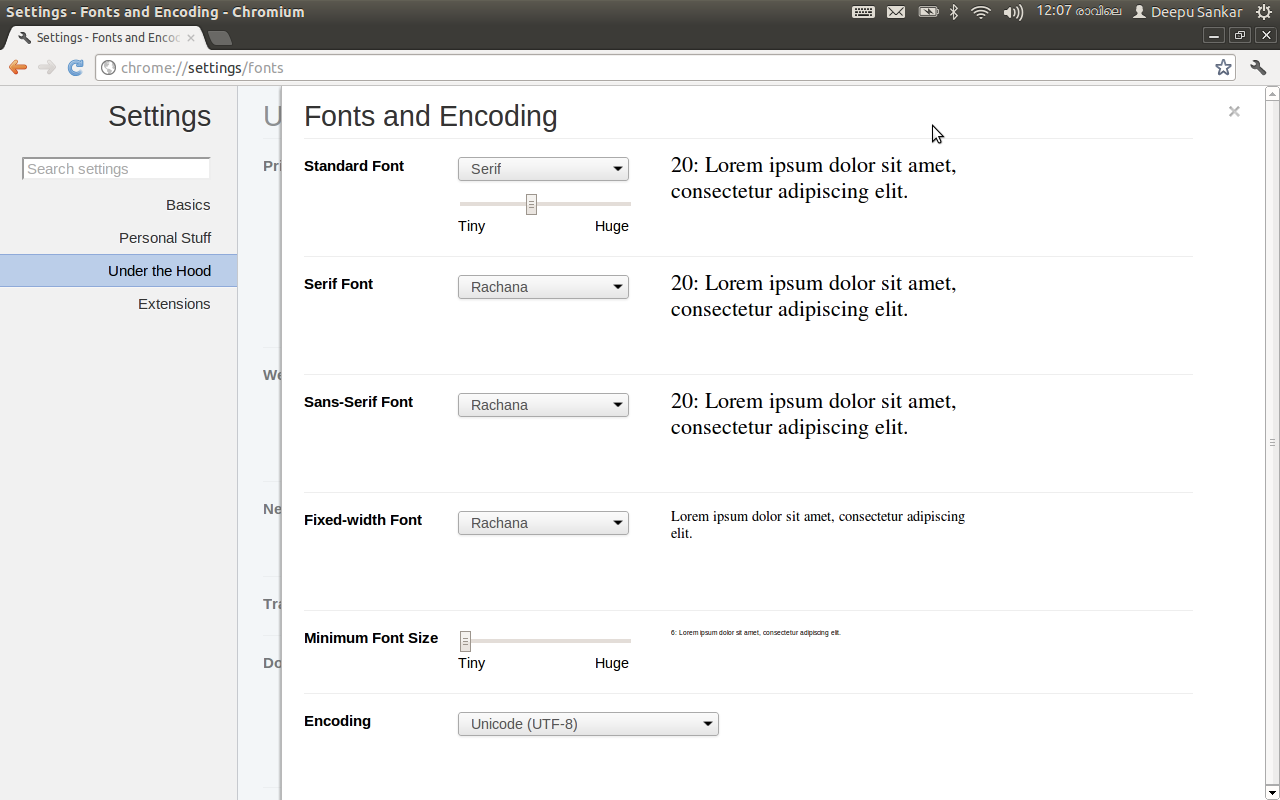
ക്രോമിയത്തിൽ Settings>Under the Hood ൽ Web Content വിഭാഗത്തിൽ Customize Fontൽ മലയാളത്തിനായുള്ള സജ്ജീകരണങ്ങൾ നൽകാം.
മേൽപറഞ്ഞവ എല്ലാം ചെയ്തെങ്കിലും ചില്ലക്ഷരങ്ങൾ ക്രോമിയത്തിൽ ശരിയായി കാണാൻ സാധിക്കുന്നുണ്ടായിരുന്നില്ല. ചില്ലുകൾ ൺ-ണ്, ൻ-ന്, ർ-ര്, ൽ-ല്, ൾ-ള് എന്നിങ്ങനെയാണ് കണ്ടിരുന്നത്. fixml എന്ന എക്സ്റ്റൻഷൻ ആയിരുന്നു പ്രശ്നക്കാരൻ (കടപ്പാട്: സുനിൽ). fixml പുതിയ ചില്ലുകളെ പഴയതാക്കി മാറ്റുന്നതായിരുന്നു ഇതിനു കാരണം. Settings>Extensions ൽ നിന്നു fixml എക്സ്റ്റെൻഷൻ നീക്കം ചെയ്തു ബ്രൗസർ റീസ്റ്റാർട്ട് ചെയ്താൽ ഇതു പരിഹരിക്കാം.

വിൻഡോസ് ബട്ടണുകൾ ഇടത്തു നിന്ന് വലത്തേയ്ക്ക് മാറ്റാൻ

നെറ്റിൽകണ്ട ഒരു പൊടികൈ കൂടി പങ്കുവെയ്ക്കാൻ ആഗ്രഹിക്കുന്നു. പ്രവീൺ മുൻപു പറഞ്ഞതുപോലെ ഉബുണ്ടുവിൽ വിൻഡോകളിലെ ക്ലോസ്, മിനിമൈസ്, മാക്സിമൈസ് ബട്ടണുകൾ വലത്തു നിന്ന് ഇടത്തോട്ടാക്കിയത് റൈറ്റ് ഹാൻഡ് ഡ്രൈവ് ചെയ്തുകൊണ്ടിരുന്ന ഒരാൾ ലെഫ്റ്റ് ഹാൻഡ് ഡ്രൈവ് വണ്ടി ഓടിക്കാൻ ശ്രമിക്കുന്ന പ്രതീതി ഉളവാക്കുന്നുണ്ട്. ഈ ബുദ്ധിമുട്ട് ഒഴിവാക്കി  ബട്ടണുകൾ  ഇടതുനിന്ന് വലത്തേയ്ക്ക് കൊണ്ടുവരുവാൻ താഴെപറയുന്നവ ചെയ്യുക:

  1. Alt+F2 ഞെക്കി 'Run a command' വിൻഡോ തുറക്കുക.
  2. 'Configuration Editor' നായി gconf-editor എന്നു തിരയുക. ('Configuration Editor' ലഭ്യമാകുന്നില്ല എങ്കിൽ 'ubuntu software center' ൽ നിന്നും ഇൻസ്റ്റാൾ ചെയ്യാവുന്നതാണ്).
  3. 'Configuration Editor' ൽ apps>metacity>general ൽ നിന്നും 'button_layout' കണ്ടെത്തുക.
  4. 'button_layout' ന്റെ value close,minimize,maximize ൽ നിന്നും menu:minimize,maximize,close എന്നാക്കി മാറ്റി 'Enter' അമർത്തുക.
വിൻഡോസിൽ നിന്നും ഉബുണ്ടുവിലേക്കുള്ള കുടിയേറ്റത്തിലെ തുടക്കത്തിലെ ബുദ്ധിമുട്ടുകളിൽ നിന്നും മേൽപറഞ്ഞവ താൽകാലികമായി സഹായിക്കുമെങ്കിലും, ഉബുണ്ടു ഉബുണ്ടുവായി തന്നെ ഉപയോഗിക്കുന്നതാണ് ലളിതവും ഉത്തമവും.


2011 മേയ് 26, വ്യാഴാഴ്‌ച

ഉബുണ്ടു യൂണിറ്റി

സകലരും പുതിയ ഉബുണ്ടുവിൽ ലഭ്യമായ യൂണിറ്റി യൂസർ ഇന്റർഫേസിനെ കുറ്റം പറയുന്നതു കണ്ടാണ് എന്നാലൊന്ന് പരീക്ഷിച്ചു കളയാം എന്നു തീരുമാനിച്ചത്. നത്ത് നാരായണന്റെ (കട: ദേവദാസ്, Natty Narwhal) ആൽഫാ പതിപ്പൊന്ന് ഒരിക്കൽ ഡൗൺലോഡ് ചെയ്ത് വിർച്വൽ മെഷീനിലിട്ട് ഓട്ടിയാരുന്നെങ്കിലും അധികം താമസിയാതെ കളയുകയാണുണ്ടായിരുന്നത്. ഗ്നോം 3-യും അതുപോലെ ഒന്നോ രണ്ടോ ദിവസത്തേയ്ക്ക് പരീക്ഷിച്ചായിരുന്നു. എങ്കിലും പഴയ 10.04 (ലൂസിഡ് ലിൻക്സ്) കളയാൻ മനസ്സുവന്നിരുന്നില്ല.

സി.ഡി. ഇമേജ് ഡൗൺലോഡ് ചെയ്ത് 10.04-ൽ ഉണ്ടായിരുന്ന സൗകര്യം ഉപയോഗിച്ച് യു.എസ്.ബി. ഡ്രൈവ് ബൂട്ടബിളാക്കി അതിൽ നിന്നാണ് ഇൻസ്റ്റോൾ ചെയ്തത്. ഇൻസ്റ്റലേഷൻ താരതമ്യേന ലളിതമായിരുന്നു. പഴയ ഇൻസ്റ്റലേഷനേക്കാളും രണ്ട് മൂന്ന് ചോദ്യങ്ങൾ കൂടുതൽ ചോദിക്കുന്നുണ്ടെന്ന് തോന്നുന്നു. ടൈം സോൺ സെലക്റ്റ് ചെയ്യുമ്പോൾ ഇന്ത്യയാണെങ്കിൽ ജമ്മു-കാശ്മീർ ഇന്ത്യയുടെ കൂടെയും പാകിസ്താനാണെങ്കിൽ പാകിസ്താന്റെ കൂടെയും കാണിക്കുന്നത് കൊള്ളാം. പൊതുവേ ആൾക്കാർ അങ്ങനെ നോക്കില്ലാത്തതിനാൽ, ഉപയോക്താക്കൾക്ക് കാഴ്ചയിൽ സംതൃപ്തി ലഭിച്ചേക്കും :) 10.04 പൂർണ്ണമായും കളഞ്ഞ് ഫ്രെഷ് ഇൻസ്റ്റലേഷനാണ് ചെയ്തത്. 10.04 അവിടെക്കിടന്നാൽ അറിയാതെ നത്ത് നാരായണനെ എടുത്തുകളയാൻ തോന്നിയേക്കും എന്നൊരു തോന്നലുണ്ടായിരുന്നു.

എല്ലാവർക്കും അറിയാവുന്നതുപോലെ യൂണിറ്റിയാണ് പുതിയ ഉബുണ്ടുവിന്റെ സ്വന്തം ഡെസ്ക്ടോപ്പ് എൻവിയോണ്മെന്റ്, എന്നാലും പഴയ ഗ്നോം രൂപവും ഒപ്പം ലഭ്യമാണ് ലോഗിൻ ചെയ്യുമ്പോൾ വേണ്ടതെന്താണെന്ന് തിരഞ്ഞെടുത്തു കൊടുക്കാൻ കഴിയും. പഴയ ഫെഡോറ വേർഷനുകൾ ഉപയോഗിച്ചിട്ടുള്ളയാളാണെങ്കിൽ ഗ്നോമും കെ.ഡി.ഇ.യും തന്ന് ആവശ്യമുള്ളത് തിരഞ്ഞെടുക്കാവുന്നത് ഓർക്കുമല്ലോ. മൂന്ന് ഉപയോക്തൃസമ്പർക്കമുഖമെങ്കിലും പുതിയ ഉബുണ്ടുവിൽ ലഭ്യമാണ്. യൂണിറ്റി, യൂണിറ്റി 2ഡി, ഉബുണ്ടു ക്ലാസിക് (ഗ്നോം 2) എന്നിവയാണവ. യൂണിറ്റി 2ഡി, യൂണിറ്റിക്ക് സമാനമാണ്, പക്ഷേ ക്യൂട്ടി ഉപയോഗിച്ച് നിർമ്മിച്ചിരിക്കുന്നതിനാൽ ലൈറ്റ്‌വെയ്റ്റാണ്.

പ്രാഥമിക അങ്കലാപ്പിന് യൂണിറ്റി യൂസർ ഇന്റർഫേസ് മതിയാവുമെങ്കിലും സംഗതി താരതമ്യേന ലളിതമാണ്. ഇടത് വശത്ത് സ്വതേയുള്ള ലോഞ്ചർ എന്ന മെനു, നമ്മൾ വീണ്ടുംവീണ്ടും ഉപയോഗിക്കുന്ന ആപ്ലിക്കേഷനുകൾ ഡോക്ക് ചെയ്ത് വെയ്ക്കാനുള്ളതാണ്. സാധാരണ ഉപയോക്താക്കൾ ഒരു കമ്പ്യൂട്ടറിൽ ഏതാനം ആപ്ലിക്കേഷനുകൾ മാത്രമെ ആവർത്തിച്ചുപയോഗിക്കാറുള്ളു എന്ന ആശയത്തിലാണ്  യൂണിറ്റി രൂപകല്പന ചെയ്തിരിക്കുന്നതെന്ന് തോന്നുന്നു. നമ്മൾ ഉപയോഗിക്കാത്ത ആപ്ലിക്കേഷനുകൾ ലോഞ്ചറിൽ നിന്ന് നീക്കം ചെയ്യുകയും നിരന്തരം ഉപയോഗിക്കുന്ന ആപ്ലിക്കേഷനുകൾ കൂട്ടിച്ചേർക്കുകയും ചെയ്താൽ ഉപയോഗ എളുപ്പം കൂടുമെന്നാണ് എന്റെ അഭിപ്രായം. ഞാനെന്തായാലും ലിബ്രെ ഓഫീസ് എല്ലാം എടുത്തു കളഞ്ഞ് എനിക്കു വേണ്ടവ മാത്രം ചേർത്ത് അത് സാമാന്യം ഉപയോഗിക്കാവുന്നതാക്കിയതിനു ശേഷം വലിയ കുഴപ്പം തോന്നുന്നില്ല. ലോഞ്ചറിലെ ഐകോണുകളുടെ വലിപ്പം (compiz-config ഇൻസ്റ്റോൾ ചെയ്ത്) കുറെ കുറച്ചപ്പോൾ കണ്ണിനും ഒരു ആശ്വാസമുണ്ട്. യൂണിറ്റിയുടെ ഒരു കുഴപ്പം അതിത്തിരി ബഗ്ഗിയാണെന്നതാണ്. എന്നാലും യൂണിറ്റി തന്നെ ക്രാഷാവുന്ന വിധത്തിലുള്ള ബഗ്ഗുകൾ ഉണ്ടെന്നു തോന്നുന്നില്ല. ഇടയ്ക്ക് ക്ലോക്ക് ഇരിക്കുന്ന പാനലിലെ ഐകോണുകൾ മൗസ്‌ക്ലിക്കിനും മറ്റും പ്രതികരിക്കാതെ പോവുകയൊക്കെ ചെയ്യുന്നുണ്ട്. കീബോഡ് ഷോർട്ട്കട്ടുകൾ താങ്കൾക്കറിയാമെങ്കിൽ (ചുമ്മാ ഗൂഗിളിലോ മറ്റോ സേർച്ച് ചെയ്താൽ കിട്ടും) അവിടെ നിന്ന് പ്രവർത്തിക്കേണ്ടവ ഒക്കെ പ്രവർത്തിക്കും. ഡിസ്പ്ലേയും റെസ്പോൺസും സംബന്ധിച്ചിച്ച ബഗുകളാണ് ഉള്ളവയിൽ അധികവും. ഉപയോഗത്തിൽ ഒരു 2008-ലെ ഗ്നോമിന്റെ അവസ്ഥയിലാണ് യൂണിറ്റി എന്നു പറയാം. ഗ്നോമിനേക്കാളും  യൂണിറ്റിയുടെ വികസനം വളരെയധികം ചട്ടപ്പടി ആയിട്ടായതിനാലും വലിയ ഉപയോക്തൃ ബേസ് ഉള്ളതിനാലും മൂന്നു നാല് മാസങ്ങൾ കൊണ്ട് അവശേഷിക്കുന്ന അസ്ഥിരതയൊക്കെ പോയി യൂണിറ്റി വളരെ സ്റ്റേബിളാകും എന്ന് പ്രതീക്ഷിക്കാം.

ഗുണങ്ങൾ
ലോഞ്ചറിലോട്ട് സോഫ്റ്റ്‌വേറുകൾ ഡ്രോപ്പ് ചെയ്യാനും അവിടെ നിന്ന് തുറക്കാനുമുള്ള സൗകര്യമാണ് ഏറ്റവും പ്രധാനം. നമുക്കു വേണ്ട ആപ്ലിക്കേഷനുകളെല്ലാം മൗസെത്തും ദൂരത്ത് എപ്പോഴുമുണ്ടാകും. സാധാരണ ഉപയോക്താക്കളുടെ ഉപയോഗത്തിന് ഡെസ്ക്ടോപ്പ് റിയൽ എസ്റ്റേറ്റ് ഫലപ്രദമായി വിനിയോഗിച്ചിരിക്കുന്ന ആദ്യ ഉപയോക്തൃസമ്പർക്ക മുഖമാണ് യൂണിറ്റി എന്നു തോന്നുന്നു. ഒരു സോഫ്റ്റ്‌വേർ തുറന്നാൽ പിന്നെ അതിന്റെ ഭാഗമല്ലാത്ത വളരെക്കുറച്ച് സ്ഥലം മാത്രമേ കാണാനാകൂ. ആ അവസ്ഥയിലും മൗസ് ഒന്ന് അനക്കിവെച്ച് ലോഞ്ചറിൽ നിന്നോ കീബോർഡ് മാത്രമുപയോഗിച്ചോ മറ്റേതൊരു ആപ്ലിക്കേഷനും തുറക്കുവാനും കഴിയും. പഴയ ഗ്നോമിലും കൈറോ-ഡോക്ക് പോലുള്ള സാധനങ്ങൾ ഉപയോഗിച്ച് ഇത്തരത്തിലുള്ള പരിപാടികൾ പരിമിതമായിട്ടെങ്കിലും ചെയ്യാമായിരുന്നെങ്കിലും അവയെക്കാളെല്ലാം വളരെ സൗകര്യപ്രദമായാണ് പുതിയ ലോഞ്ചറിന്റെ നിർമ്മിതി. ഗ്നോമിനേക്കാളും വേഗത്തിലുള്ള റെസ്പോൺസാണ് മറ്റൊരു കാര്യം. ആപ്ലിക്കേഷനുകൾ എടുക്കാൻ ഇടയ്ക്ക് മൗസിലോട്ട് കൈ തീരെ പോവേണ്ട എന്നതൊരു നല്ല ഗുണമാണെന്നെന്റെ അഭിപ്രായം. സൂപ്പർ കീ (വിൻഡോസ് കീ) ഒന്ന് ഞെക്കി വേണ്ട ആപ്ലിക്കേഷന്റെ പേരിന്റെ ഒരു ശകലം ടൈപ്പ് ചെയ്ത് നൽകി ഒരു എന്ററും അടിച്ച് ഏതാപ്ലിക്കേഷൻ വേണമെങ്കിലും തുറക്കാം. ഗ്നോമിനെ അപേക്ഷിച്ച് ഇതുവരെ കണ്ട ഏറ്റവും വലിയ ഗുണം യൂണിറ്റിയുടെ കാണാവുന്ന ഭാഗങ്ങൾ (ലോഞ്ചർ, ബാർ) അനക്കമറ്റു പോയാലും തുറന്നിരിക്കുന്ന ആപ്ലിക്കേഷനുകളെ അത് ബാധിക്കുന്നില്ല എന്നതാണ്. ഗ്നോം പുനഃക്രമീകരിക്കുക എന്നാൽ എനിക്ക് സെഷൻ ക്ലോസ് ചെയ്തു മാത്രമേ ഫലപ്രദമായി വന്നിട്ടുള്ളു. unity --replace എന്ന ഒറ്റ കമാൻഡിൽ (Alt+F2 അടിച്ച ശേഷം) ഏതനങ്ങാതിരിക്കുന്ന ലോഞ്ചറിനേയും ബാറിനേയും വീണ്ടും അനക്കാനും കഴിയുന്നുണ്ട്. അത്തരം അനക്കമറ്റ അവസ്ഥ അത്ര പെട്ടന്നൊന്നും വരികയില്ല, ഒന്നു വരണമെന്ന് മനസ്സിരുത്തി എന്തെങ്കിലുമൊക്കെ ചെയ്തപ്പോഴാണ് മിക്കപ്പോഴും അങ്ങനെ വന്നത്. ഗ്നോം 2-ൽ മിക്കവാറും എല്ലായ്പോഴും എല്ലാ ഡിസ്ട്രിബ്യൂഷനുകളിലും കാണാവുന്ന പ്രശ്നമായിരുന്നു ഐകോണുകളുടെ ഓടി നടക്കൽ. അത് യൂണിറ്റിയിൽ ഇതുവരെ കണ്ടില്ല. പുതിയ രീതിയിലുള്ള സ്ക്രോൾബാർ - മറഞ്ഞിരിക്കുകയും മൗസെത്തുമ്പോൾ മാത്രം പ്രത്യക്ഷമാവുകയും ചെയ്യുന്ന രീതിയിലുള്ളത് - അധികം മൗസ് ഓട്ടെണ്ട എന്നതിനുപരി എന്തെങ്കിലും ഗുണം കാര്യമായി ചെയ്യുന്നുണ്ടോയെന്നറിയില്ലെങ്കിലും രസമുണ്ട്. ഉപയോക്താക്കൾക്ക് പരിചിതമല്ലാത്ത സമ്പർക്കമുഖമായതിനാൽ, ഉബുണ്ടു ഫോറം ഉണർന്നിരിപ്പുണ്ട്. നിസ്സാരമായ പ്രശങ്ങൾക്കു വരെ യൂണിറ്റി എന്ന് ടാഗ് ചെയ്താൽ അവിടെ ഇപ്പോൾ പെട്ടന്ന് പരിഹാരം ലഭിക്കുന്നുണ്ട്.

ദോഷങ്ങൾ
ലേണിങ് കർവ് എന്ന് പറയുന്ന സംഗതിയൊന്നുമില്ലെങ്കിലും, ചീത്ത വാർത്തകളും കേൾക്കുന്നതു കൊണ്ട് ഒരു സുഖം ആദ്യം തോന്നില്ല. പഴയ ഗ്നോം2-നെ അപേക്ഷിച്ച് ഇത്തിരിയൊക്കെ ബഗ്ഗിയാണ്. ഹാർഡ്‌വെയർ ഉപയോഗം യൂണിറ്റിയ്ക്ക് കൂടുതലാണ് (യൂണിറ്റി 2ഡി എന്ന കാഴ്ചയിൽ സമാനവും അടിസ്ഥാന സാങ്കേതികതയിൽ വ്യത്യസ്തവുമായ സൗകര്യം പ്രതിവിധിയാണ്). യൂണിറ്റി ശരിക്കും പ്രവർത്തിക്കാൻ ലാപ്‌ടോപ്പ് ക്ലീൻ ചെയ്യേണ്ടി വന്നു. ചില ആപ്ലിക്കേഷനുകൾ യൂണിറ്റിയുമായി പൂർണ്ണമായും ഇന്റഗ്രേറ്റ് ആയിട്ടില്ല. (എന്റെ പ്രിയപ്പെട്ട ഒരു ആപ്ലിക്കേഷനായ പാഴ്സെലൈറ്റ് സിസ്റ്റം ട്രേയിൽ സ്വതേ  കാണിച്ചിരുന്നില്ല (ഒടുവിൽ gsettings set com.canonical.Unity.Panel  systray-whitelist "['all']" എന്ന് കമാൻഡ് ലൈനിൽ നൽകി എല്ലാം പാസാക്കി വിടേണ്ടി വന്നു, അല്ലെങ്കിൽ dconf-tools ഇൻസ്റ്റോൾ ചെയ്ത ശേഷം dconf-editor ഉപയോഗിച്ചും ഇതു ചെയ്യാം). ആപ്ലിക്കേഷനുകളുടെ പേര് ശരിക്കും ഓർമ്മയില്ലെങ്കിൽ അതു തുറക്കൽ അത്രയെളുപ്പമല്ല, ഉദാഹരണത്തിന് സ്റ്റോറേജ് ഡിവൈസ് മാനേജർ എന്ന ആപ്ലിക്കേഷൻ storage എന്നെങ്കിലും ഓർമ്മയുണ്ടെങ്കിലേ കിട്ടുകയുള്ളു. ആ ആപ്ലിക്കേഷൻ ലോഞ്ച് ചെയ്യാനുള്ള കമാൻഡ് ആയ pysdm എന്നു സേർച്ച് ചെയ്താൽ കൂടി കിട്ടില്ല (പ്രതിവിധി: Alt+F2 എന്നിട്ട് gksudo pysdm ;-)] . ബൂട്ട് ചെയ്യുന്നതിനു മുമ്പ് തന്നെ വൈഫൈ-ബ്ലൂടൂത്ത് ബട്ടൺ ഓണാണെങ്കിൽ മാത്രമേ എന്റെ ലാപ്‌ടോപ്പിൽ വൈഫൈ ലഭിക്കുന്നുള്ളു (പ്രതിവിധി ഇതുവരെ കിട്ടിയിട്ടില്ല). ലോഞ്ചറിലെ ആപ്ലിക്കേഷൻ എന്ന ബട്ടണിൽ റൈറ്റ് ക്ലിക്ക് ചെയ്ത് ആപ്ലിക്കേഷനുകൾ സ്വഭാവമനുസരിച്ച് എടുക്കാമെങ്കിലും ഒരു ഗുമ്മില്ല. ലോഞ്ചറിൽ (സോഫ്റ്റ്‌വേർ സെന്ററിലും) പുതിയ ആപ്ലിക്കേഷനുകളുടെ "പരസ്യം" കാണിക്കുന്നത് ആദ്യം ഗുണപ്രദമായി തോന്നുമെങ്കിലും പിന്നീടത്ര രസമായി തോന്നണമെന്നില്ല.  യൂണിറ്റിയുടെ ലൈസൻസ് സ്വതന്ത്രമാണെങ്കിലും സങ്കീർണ്ണമാണ്. സ്വതന്ത്ര സോഫ്റ്റ്‌വേർ പഞ്ചഗുസ്തിയിൽ പെട്ട് ഗ്നോമിൽ തങ്ങളുടെ സേവനങ്ങൾ ഉൾപ്പെടുത്താൻ കഴിയാതിരുന്ന, ആപ്ലിക്കേഷനുകൾ വികസിപ്പിക്കാൻ സ്വന്തമായി ബാസാറും ലോഞ്ച്പാഡും വികസിപ്പിക്കേണ്ടി വന്ന, അതേസമയം ലിനക്സ് പ്രചരിപ്പിക്കുന്നതിൽ ഏറ്റവും മുന്നിൽ നിൽക്കുന്ന കമ്പനി മുൻകരുതലെടുത്തതിൽ അവരുടെ കാഴ്ചപ്പാടിൽ തെറ്റുണ്ടാവാനിടയില്ല. സോഫ്റ്റ്‌വേർ ലൈസൻസ് സങ്കീർണ്ണത സാധാരണ ഉപയോക്താക്കളെ ഒട്ടു ബാധിക്കുകയുമില്ല.

അന്തിമവിധി
സംഗതി അത്ര മോശമൊന്നുമല്ല. ആർക്കും അനായാസം ഉപയോഗിക്കാം. അടുത്ത ഉബുണ്ടു വേർഷനിൽ ഗ്നോം 2 ഇല്ലെന്നും ഗ്നോം 3 ആണെന്നും കേൾക്കുന്നു. മറ്റ് ലിനക്സ് വിതരണങ്ങളും വൈകാതെ തന്നെ ഗ്നോം 3-യിലോട്ട് മാറുമെന്നാണ് കേൾക്കുന്നത്. അതോടെ യൂണിറ്റിയുടെ ചീത്തപ്പേര് പൂർണ്ണമായും മാറും എന്നാണ് ഗ്നോം 3-ലെ എന്റെ അനുഭവം വെച്ച് തോന്നുന്നത് :) പണ്ട് ആപ്ലിക്കേഷൻ ബോർഡറിലെ ക്ലോസ്, മിനിമൈസ്, മാക്സിമൈസ് ബട്ടണുകൾ ഇടത്തോട്ട് മാറ്റിയപ്പോൾ ആരെങ്കിലും യൂണിറ്റി സ്വതേയുള്ള സമ്പർക്കമുഖമാകാനുള്ള പോക്കാണെന്ന് നിരൂപിച്ചിരുന്നില്ലല്ലോ. മത്തായി ചുമ്മാ കിണറ്റിൽ ചാടില്ലല്ലോ.

2010 ഓഗസ്റ്റ് 23, തിങ്കളാഴ്‌ച

മൂന്ന് ടൂളുകൾ

എനിക്കറിയില്ല എന്തുകൊണ്ടാണീ മൂന്ന് ടൂളുകൾ ഉപകാരപ്രദമായി തോന്നുന്നതെന്ന്, പക്ഷേ എനിക്ക് ഇവ വളരെ ഉപകാരപ്രദമായി തോന്നുന്നു. :-P

1. ബ്ലീച്ച് ബിറ്റ് (BleachBit): നമ്മുടെ കമ്പ്യൂട്ടറിലെ അനാവശ്യ ഫയലുകൾ നീക്കം ചെയ്യാനുപയോഗിക്കാവുന്ന സോഫ്റ്റ്‌വേറാണ് ബ്ലീച്ച് ബിറ്റ്. കാഷെ, ഇന്റർനെറ്റ് ഹിസ്റ്ററി, കുക്കികൾ, താത്കാലിക ഫയലുകൾ, തമ്പ് നെയിലുകൾ തുടങ്ങി നിരവധി ഫയലുകൾ ഒഴിവാക്കി, കമ്പ്യൂട്ടർ വൃത്തിയാക്കണമെങ്കിൽ ബ്ലീച്ച് ബിറ്റ് ഉപയോഗിക്കാം. ഇവയൊക്കെ നീക്കം ചെയ്യാൻ മറ്റ് മാർഗ്ഗങ്ങളുണ്ടെങ്കിലും കുറച്ചുകൂടി എളുപ്പത്തിൽ ചെയ്യാൻ ബ്ലീച്ച്ബിറ്റ് സഹായിക്കുന്നുണ്ടെന്നാണ് എന്റെ ഒരു വിശ്വാസം. ഫയർഫോക്സ്, ക്രോമിയം, ഓപ്പണോഫീസ് തുടങ്ങി ഒട്ടനവധി സോഫ്റ്റ്‌വേറുകളെ കൈകാര്യം ചെയ്യാൻ ബ്ലീച്ച്ബിറ്റ് പ്രാപ്തമാണ്. കമ്പ്യൂട്ടറിൽ കിടക്കുന്ന ഫയലുകൾ ഡിലീറ്റ് ചെയ്താലും വേണമെങ്കിൽ റിക്കവർ ചെയ്യാൻ കഴിയും. ഇങ്ങനെ റിക്കവർ ചെയ്യാൻ കഴിയാത്ത വിധത്തിൽ ഫയലുകൾ ഷ്രെഡ് (shred command) ചെയ്ത് കളയാനും ബ്ലീച്ച് ബിറ്റ് ഉപയോഗിക്കാം. (ext4 ഫയൽസിസ്റ്റത്തിൽ ഷ്രെഡിങ് അത്ര ഫലപ്രദമല്ലെന്ന് കേൾക്കുന്നു)

ഇൻസ്റ്റോൾ ചെയ്യാൻ സോഫ്റ്റ്‌വേർ സെന്ററിൽ BleachBit തിരയുക, അല്ലെങ്കിൽ ടെർമിനലിൽ sudo apt-get install bleachbit എന്നു നൽകുക.

2. ബം (BUM - BootUp-Manager): കമ്പ്യൂട്ടർ ബൂട്ട് ചെയ്ത് കേറുമ്പോൾ പ്രവർത്തിക്കുന്ന ഘടകങ്ങളെ നിയന്ത്രിക്കാനുള്ള ചെറു സോഫ്റ്റ്‌വേറാണ് ബം. വേണ്ടതും വേണ്ടാത്തതുമായ നിരവധി  പ്രവർത്തനങ്ങൾ ബൂട്ട് ചെയ്ത് കേറുമ്പോൾ നടക്കുന്നുണ്ടാവാം. അത് ഓരോ ഉപയോക്താവിനുമനുസരിച്ച് വ്യത്യാസമായേക്കാം.  ഡിക്ഷ്ണറി സെർവർ ഉപയോഗിക്കുന്നതേയില്ലങ്കിൽ അത് കമ്പ്യൂട്ടർ പ്രവർത്തിക്കുമ്പോൾ തൊട്ട് പ്രവർത്തിക്കേണ്ട കാര്യമുണ്ടോ? എന്നും എപ്പോഴും കമ്പ്യൂട്ടർ പ്രിന്റർ (Cups) ഉപയോഗിക്കുന്നില്ലെങ്കിൽ എല്ലാ പ്രാവശ്യവും ബൂട്ട് ചെയ്ത് കേറുമ്പോൾ തൊട്ട് അത് സ്റ്റാൻഡ്ബൈ നിൽക്കേണ്ടതെന്തിന്? ഇതുപോലത്തെ വികട ചിന്തകൾ ഉണ്ടെങ്കിൽ ബം ഉപയോഗിച്ച് നോക്കാം.

സോഫ്റ്റ്‌വേർ സെന്ററിൽ  BootUp-Manager എന്നു സേർച്ച് ചെയ്തോ, ടെർമിനലിൽ sudo apt-get install bum എന്നു നൽകിയോ ഇൻസ്റ്റോൾ ചെയ്യാം.


3. പാഴ്സൽലൈറ്റ് (Parcellite): ഉബുണ്ടു ഉപയോഗിക്കുമ്പോൾ ചിലപ്പോഴെങ്കിലും താങ്കൾക്കനുഭവപ്പെട്ടേക്കാവുന്ന ഒരു പ്രശ്നമാണ് സിസ്റ്റം വൈഡ് ക്ലിപ്ബോർഡിന്റെ രാഹിത്യം. ഒരു ആപ്ലിക്കേഷനിൽ നിന്ന് കോപ്പി ചെയ്ത കാര്യങ്ങൾ വേറൊരു ആപ്ലിക്കേഷനിൽ പേസ്റ്റ് ചെയ്യാൻ കഴിയാതെ വരിക, അല്ലെങ്കിൽ ചിലപ്പോൾ ചില ആപ്ലിക്കേഷൻ ക്ലോസ് ചെയ്താൽ പിന്നെ ആ ആപ്ലിക്കേഷനിൽ നിന്ന് കോപ്പി ചെയ്തത് മറ്റൊരിടത്ത് പകർത്താനാകാതെ വരിക എന്നിവയൊക്കെ. ഉബുണ്ടുവിന്റെ ഓരോ പതിപ്പിറങ്ങുമ്പോഴും ഈ പ്രശ്നം കൂടുതൽ കൂടുതൽ പരിഹരിക്കപ്പെടുന്നുണ്ടെങ്കിലും പൂർണ്ണപരിഹാരമായെന്ന് പറയാനാവില്ല. ഇത്തരം പ്രശ്നങ്ങൾ ഒഴിവാക്കാൻ നിരവധി ആപ്ലിക്കേഷനുകൾ ഉബുണ്ടുവിൽ ലഭ്യമാണെങ്കിലും ഏറ്റവും ഉപകാരപ്രദമായി തോന്നിയ ഒന്നാണ് പാഴ്സൽ ലൈറ്റ്. ഒന്നാമത്തെ കാര്യം ലഘുവാണെന്ന് പേരിൽ പറയുന്നുണ്ടെങ്കിൽ കൂടി അതിലും ലൈറ്റ് ആണ് ഈ സാധനം, രണ്ടാമത്തെ ഗുണം മറ്റ് നിരവധി ക്ലിപ്ബോർഡ് മാനേജർ ആപ്ലിക്കേഷനുകൾ നിരവധിയനവധി അനുബന്ധ പരിപാടികൾ ചേർത്ത് അടിസ്ഥാന ഉപയോഗം അപ്രസക്തമാക്കിയവയാണെങ്കിൽ, പാഴ്സൽ ലൈറ്റ് വേണ്ട സൗകര്യവും പഴയ കുറച്ച് ക്ലിപ്ബോർഡ് എൻട്രികളും മാത്രം തന്ന് അടിസ്ഥാന ഉപയോഗം മറന്ന് പോകാതെ നൽകുന്നു. ഈ ആപ്ലിക്കേഷൻ ഒന്നോ രണ്ടോ കീബോർഡ് ഷോർട്ട്കട്ടുകൾ ഉപയോഗിച്ച് തന്നെ പൂർണ്ണമായും ആക്സസ് ചെയ്യുകയും ചെയ്യാം.

ഇൻസ്റ്റോൾ ചെയ്യാൻ parcellite എന്നു തന്നെ ഉപയോഗിച്ചാൽ മതിയാകും.

അനുബന്ധം:
ഒരിക്കൽ അനൂപൻ ഉബുണ്ടു റ്റ്വീക്കിനെക്കുറിച്ച് പറഞ്ഞിട്ടുണ്ട്. പക്ഷേ ആ ഉപയോഗത്തിനപ്പുറം നിരവധി കാര്യങ്ങൾക്കുപയോഗിക്കാവുന്ന സോഫ്റ്റ്‌വേറാണ് ഉബുണ്ടു റ്റ്വീക്. റൈറ്റ് ക്ലിക്ക് ചെയ്യുമ്പോൾ കിട്ടുന്ന മെനു സജ്ജീകരിക്കാനും, കെർണലുകൾക്കു പുറമേ വേണ്ടാത്ത ഫയലും സെറ്റിങ്സും എല്ലാം നീക്കം ചെയ്യാനും ഉബുണ്ടു റ്റ്വീക് ഉപയോഗിക്കാം. ലൂസിഡ് ലിൻക്സ് ഇൻസ്റ്റോൾ ചെയ്തപ്പോൾ ഒഫീഷ്യൽ റെപ്പോസിറ്ററിയിലുള്ള സോഫ്റ്റ്‌വേർ മാത്രമേ ഉപയോഗിക്കുകയുള്ളു എന്നു കരുതിയിരുന്നെങ്കിലും, അധികം വൈകാതെ തന്നെ ഒഫീഷ്യൽ റെപ്പോസിറ്ററിയിൽ ലഭ്യമല്ലാത്ത ഉബുണ്ടു റ്റ്വീക് ഇൻസ്റ്റോൾ ചെയ്തു. ഒരു പാട് കാര്യങ്ങൾ ചെയ്യാൻ ഉബുണ്ടു റ്റ്വീക് ഉപയോഗിക്കാം എന്നതു തന്നെയാണ് കാരണം.


ഉദാഹരണത്തിന് താഴെ കൊടുത്തിരിക്കുന്ന മാർഗ്ഗം മിക്കവർക്കും എപ്പോഴെങ്കിലുമൊക്കെ ആവശ്യം വരുന്നതായിരിക്കും. ഇത് ക്രമീകരിച്ച് വെയ്ക്കാനും ഉബുണ്ടു റ്റ്വീക്കിൽ എളുപ്പവഴിയുണ്ട്.
റൂട്ട് ആക്സസ് വേണ്ട ഫോൾഡറുകളിൽ നിന്നും ഫയലുകൾ നീക്കം ചെയ്യണമെങ്കിലൊക്കെ എപ്പോഴും ടെർമിനലെടുത്ത് sudo rm അല്ലെങ്കിൽ sudo rmdir എന്നൊക്കെ കൊടുക്കുന്നത് ഒരു സുഖമില്ലാത്ത ഏർപ്പാടാണ് [യോജിക്കണമെന്നില്ല ;-)]. ഒരു ഫയലോ ഒരു ഫോൾഡറോ മാത്രം  മായ്ക്കാനോ മാറ്റം വരുത്താനോ ജി.യു.ഐ. തന്നെയാണ് സൗകര്യം എന്നാണെന്റെ പക്ഷം. ഉബുണ്ടുവിലെ ഫയൽമാനേജറായ നോട്ടിലസ്  റൂട്ട് ആക്സസോടെ തുറക്കാൻ sudo nautilus എന്നു ടെർമിനലിൽ കൊടുത്താൽ മതിയാകും. നോട്ടിലസിൽ ഒരു പ്രത്യേക ഫോൾഡർ റൂട്ട് ആക്സസോടെ തുറക്കാൻ sudo nautilus /usr/share/fonts/ എന്ന രീതിയിൽ കൊടുത്താൽ മതിയാകും. ഫയലുകൾ തുറക്കാനും ഇതേ മാർഗ്ഗം തന്നെ ഉപയോഗിക്കാം, ജി‌എഡിറ്റാണ് താങ്കളുടെ പ്രിയപ്പെട്ട എഡിറ്ററെങ്കിൽ sudo gedit എന്ന് ടെർമിനലിൽ നൽകിയാൽ തുറന്നു വരിക റൂട്ടിന്റെ ശക്തിയോട് കൂടിയ എവിടെയും സേവ് ചെയ്യാനും, എവിടെ കിടക്കുന്ന ഫയലുകൾ വേണമെങ്കിലും തുറക്കാനും ശേഷിയുള്ള ജിഎഡിറ്റായിരിക്കും. നോട്ടിലസിനു നൽകിയതു പോലെ ഒരു പ്രത്യേക ഫയലിന്റെ അഡ്രസ് പറഞ്ഞും ജിഎഡിറ്റ് തുറക്കാവുന്നതാണ്.

ഇത്രയും കൂടെ ചെയ്യാൻ എന്നെപ്പോലെ മടിയായവർക്ക് നോട്ടിലസിനുള്ള സ്ക്രിപ്റ്റുകൾ എടുത്ത് മാനുവലായി ക്രമീകരിച്ച് ഉപയോഗിക്കാം, അല്ലെങ്കിൽ ഉബുണ്ടു റ്റ്വീക്കിൽ പേഴ്സണൽ ടാബിൽ നിന്ന് സ്ക്രിപ്റ്റുകൾ തിരഞ്ഞെടുത്ത് ഉപയോഗിക്കാം. തിരഞ്ഞെടുക്കുന്ന സ്ക്രിപ്റ്റുകൾ നോട്ടിലസിൽ റൈറ്റ് ക്ലിക്ക് ചെയ്യുമ്പോൾ കിട്ടും. ഉബുണ്ടു റ്റ്വീക്, ഉബുണ്ടുവിന്റെ ഒഫീഷ്യൽ റെപ്പോസിറ്ററിയിൽ ലഭ്യമല്ല, അതുകൊണ്ട് ഇൻസ്റ്റോൾ ചെയ്യണമെങ്കിൽ അവരുടെ സൈറ്റിൽ ചെന്ന് ഡൗൺലോഡ് ചെയ്ത് ഇൻസ്റ്റോൾ ചെയ്യണം.

ഉബുണ്ടു മാനുവലിന്റെ രണ്ടാം പതിപ്പും പുറത്തിറങ്ങിയിട്ടുണ്ട്. അത് ഡൗൺലോഡ് ചെയ്ത് കണ്ണോടിക്കുന്നതും നല്ലതാണെന്നെന്റെ അഭിപ്രായം.

നല്ലുബുണ്ടുവും ഓണാശംസകളും നേരുന്നു.

2010 ജൂലൈ 9, വെള്ളിയാഴ്‌ച

പഴയ ഉബുണ്ടു കേർണലുകൾ നീക്കം ചെയ്യാൻ

ഇപ്പോൾ മിക്ക കമ്പ്യൂട്ടർ ഉപയോക്താക്കളും അവരുടെ കമ്പ്യൂട്ടറിലോ, ലാപ്പ്ടോപ്പിലോ ഒന്നിലധികം ഓപ്പറേറ്റിംഗ് സിസ്റ്റങ്ങൾ പ്രതിഷ്ഠാപനം (Install) ചെയ്തവരാണ്. ഇതിൽ മിക്കവരും ഉപയോഗിക്കുന്നത് മൈക്രോസോഫ്റ്റിന്റെ വിൻഡോസും, ഗ്നു/ലിനക്സിന്റെ ഏതെങ്കിലുമൊരു പതിപ്പുമായിരിക്കും . ഗ്നു/ലിനക്സിൽ തന്നെ ഏറ്റവുമധികം പ്രചാരത്തിലുള്ള ഉബുണ്ടുവായിരിക്കും മിക്കവരും തങ്ങളുടെ കമ്പ്യൂട്ടറിൽ പ്രതിഷ്ഠാപനം ചെയ്തിട്ടുണ്ടാകുക.

ഇങ്ങനെ ഒന്നിലധികം ഓപ്പറേറ്റിംഗ് സിസ്റ്റം ഇൻസ്റ്റാൾ ചെയ്തിട്ടുള്ളവർക്ക് അവരുടെ കമ്പ്യൂട്ടർ തുറക്കുമ്പോൾ ഒരു കറുത്ത സ്ക്രീൻ കാണാം. ഗ്രബ്2 എന്നറിയപ്പെടുന്ന ഈ ബൂട്ട് ലോഡർ വഴി ആവശ്യമുള്ള ഓപ്പറേറ്റിംഗ് സിസ്റ്റത്തിലേക്ക് ഉപയോക്താവിന് പോകാൻ സാധിക്കും.

ഉബുണ്ടു ഓപ്പറേറ്റിംഗ് സിസ്റ്റത്തിന്റെ ഒരു പ്രധാന പ്രത്യേകത അതിൽ ഇന്റർനെറ്റു വഴി സോഫ്റ്റ്വെയർ അപ്‌ഡേറ്റ് സാദ്ധ്യമാകും എന്നതാണ്. ഗ്നു/ലിനക്സ് കേർണലിന്റെ പുതിയ പതിപ്പുകൾ വരുമ്പോൾ അതും അപ്ഡേറ്റ് ചെയ്യുവാൻ ഉബുണ്ടുവിൽ സാ‍ധിക്കും.

അപ്പോൽ ഉബുണ്ടുവിൽ ഒന്നിലധികം കേർണലുകൾ ഇൻസ്റ്റാൾ ചെയ്തിട്ടുണ്ടെങ്കിൽ ഗ്രബ് ബൂട്ട്ലോഡർ മെനുവിൽ ഉബുണ്ടുവിന്റെ തന്നെ ഒന്നിലധികം വരികൾ കാണും. ഇത് പലപ്പോഴും ഒരു പുതിയ ഉപയോക്താവിനു അസൗകര്യം സൃഷ്ടിക്കുന്നതും, സംശയം ജനിപ്പിക്കുന്നതുമാണ്.

GRUB

ഇങ്ങനെയുള്ള പഴയ കേർണലുകൾ നീക്കം ചെയ്യുന്നത് പലപ്പോഴും ഗ്രബ് മെനു വൃത്തിയായിരിക്കുന്നതിനു സഹായിക്കും. അതിനുപയോഗിക്കുന്ന ഒരു സോഫ്റ്റ്‌വെയറാണ് ഉബുണ്ടു റ്റ്വീക്ക്. ഉബുണ്ടു റ്റ്വീക്ക് http://ubuntu-tweak.com/ എന്ന വെബ്‌സൈറ്റിൽ ഇന്നു ഡൗൺലോഡ് ചെയ്ത് ഇൻസ്റ്റാൾ ചെയ്യാം.

ഒരിക്കൽ ഇൻസ്റ്റാൾ ചെയ്തു കഴിഞ്ഞാൽ അപ്ലിക്കേഷൻസിൽ പോയി ഉബുണ്ടു റ്റ്വീക്ക് തുറക്കുക. അപ്പോൾ ചിത്രത്തിൽ കാണുന്നതു പോലെ ഒരു വിൻഡോ തുറന്നു വരും.

Ubuntu Tweak
കടപ്പാട്: www.ubuntu-tweak.org
ഇവിടെ നിന്ന് Package Cleaner എന്ന ഓപ്ഷൻ ക്ലിക്ക് ചെയ്ത് അതിൽ നിന്ന് Clean Kernels ക്ലിക്ക് ചെയ്യുക. ശേഷം Unlock എന്ന ബട്ടൺ ക്ലിക്ക് ചെയ്യുക. അപ്പോൾ ചോദിക്കുന്ന ഉപയോക്താക്കളുടെ പാസ്‌വേഡ് നൽകുക. എല്ലാ കേർണലുകളും ഇപ്പോൾ തെരഞ്ഞെടുക്കാവുന്ന രീതിയിലായിട്ടുണ്ടാകും.

നിങ്ങൾ ഇപ്പോൾ ലോഗിൻ ചെയ്തിട്ടുള്ള കേർണൽ പതിപ്പ് ഇവിടെ കാണിക്കില്ലെന്ന കാര്യം പ്രത്യേകം ശ്രദ്ധിക്കുക. കേർണലുകൾ തെരഞ്ഞെടുത്തു കഴിഞ്ഞാൽ Cleanup എന്ന ബട്ടൺ ക്ലിക്ക് ചെയ്യുക.

കഴിഞ്ഞു.

പഴയ കേർണലുകളും അവയുടെ ഗ്രബ് ഫയലിലെ ഭാഗം നീക്കം ചെയ്തു. അടുത്ത തവണ നിങ്ങൾ റീസ്റ്റാർട്ട് ചെയ്യുമ്പോൾ ഗ്രബ് മെനുവിൽ ഏറ്റവും പുതിയ കേർണൽ പതിപ്പിനെക്കുറിച്ചുള്ള വിവരങ്ങൾ മാത്രമേ ഉണ്ടായിരിക്കുകയുള്ളൂ.
Creative Commons License
എന്റുബുണ്ടു (entubuntu.blogspot.com) ക്രിയേറ്റീവ് കോമൺസ് ആട്രിബ്യൂഷൻ ഷെയർ-എലൈക് അൺപോർട്ടട് അനുമതി പ്രകാരം ഉപയോഗിക്കാം.