2012 മേയ് 13, ഞായറാഴ്‌ച

ഇൻസ്റ്റലേഷൻ സമയത്തെ മാന്വൽ പാർട്ടീഷ്യനിങ്.


(മുന്നറിയിപ്പ്: ഇവിടെ പരാമർശിക്കുന്ന കാര്യങ്ങൾ ചെയ്യുന്നത്, ചിലപ്പോൾ, നിങ്ങളുടെ കമ്പ്യുട്ടറിൽ നിന്നും വിലപ്പെട്ട വിവരങ്ങൾ നഷ്ടപ്പെടാൻ കാരണമായേക്കാം. ഇവ ചെയ്യുന്നതിനു മുൻപ് വിലപ്പെട്ട വിവരങ്ങൾ ബാക്കപ്പ് ചെയ്യുക.)


ഒരു പ്രശ്നപരിഹാര പോസ്റ്റാണിത്. അതിലൂടെ ഉബുണ്ടു ഇൻസ്റ്റോൾ ചെയ്യുമ്പോൾ മാന്വൽ ആയി എങ്ങനെ ഡിസ്ക് വിഭജനം (പാർട്ടീഷ്യൻ) നടത്താമെന്ന് നോക്കാം.


സുഹൃത്തിന്റെ വിൻഡോസ് 7 ഓടിക്കൊണ്ടിരിക്കുന്ന കമ്പ്യൂട്ടറിൽ ഡ്യുവൽ ബൂട്ടായി ഉബുണ്ടു ഇടാൻ പറ്റുന്നില്ല എന്നതാണ് പ്രശ്നം. സാധാരണ ഉബുണ്ടുവിന്റെ ലൈവ് സിഡി/പെൻഡ്രൈവിൽ നിന്ന് ബൂട്ട് ചെയ്ത് ഇൻസ്റ്റോൾ ചെയ്യാൻ നിർദ്ദേശം കൊടുത്താൽ, കമ്പ്യൂട്ടറിൽ വിൻഡോസ് ഉണ്ടെങ്കിൽ അതിനൊപ്പം ഉബുണ്ടു ഇൻസ്റ്റോൾ ചെയ്യാനുള്ള സൗകര്യം ലഭിക്കാറുണ്ട്. എന്നാൽ ഇത് അവിടെകിട്ടുന്നുണ്ടായില്ല. ഡിസ്ക് മൊത്തത്തിൽ എറേസ് ചെയ്ത് ചെയ്യാനുള്ള ഓപ്ഷനും സംതിങ് എൽസ് എന്ന മാന്വൽ പാർട്ടീഷ്യൻ ഓപ്ഷനും മാത്രമാണ് ഉണ്ടായിരുന്നത്.


നിങ്ങൾക്ക് മാന്വലായി പാർട്ടീഷ്യൻ ചെയ്യണമെങ്കിൽ ഇൻസ്റ്റലേഷൻ തൽക്കാലം നിർത്തുക. എന്നിട്ട് ലൈവ് സിഡിയിൽ നിന്നുകൊണ്ടുതന്നെ gparted പ്രവർത്തിപ്പിക്കുക. (സൂപ്പർകീ ഞെക്കുമ്പോൾ വരുന്ന ഡാഷിൽ gp എന്നോ മറ്റോ അടിച്ചാൽ gparted കണ്ടെത്താം - ചിത്രം കാണുക)


gparted-നെക്കുറിച്ചുള്ള പഴയ പോസ്റ്റ് ഇവിടെക്കാണുക. ഇത് വായിച്ച് അടിസ്ഥാനവിവരങ്ങൾ മനസ്സിലാക്കുക.

സുഹൃത്തിന്റെ കമ്പ്യൂട്ടറിൽ gparted ഉപയോഗിച്ച് നിലവിലുള്ള പാർട്ടീഷ്യനുകൾ നോക്കിയപ്പോൾ 700 GB ശേഷിയുള്ള അതിൽ നാല് ntfs പ്രൈമറി പാർട്ടീഷ്യനുകളും അവയ്ക്കിടയിൽ കുറേയേറെ (350 GB-യോളം) ഉപയോഗശൂന്യമായ ഒഴിഞ്ഞ സ്ഥലവും ഉണ്ടായിരുന്നു. 

ഒരു ഹാർഡ് ഡിസ്കിൽ പരമാവധി നാല് പ്രൈമറി പാർട്ടീഷ്യനുകളേ നിർമ്മിക്കാനാവൂ. അതുകൊണ്ട് ഇവിടത്തെ ഒഴിഞ്ഞയിടങ്ങളിൽ പൂതിയ പാർട്ടീഷ്യൻ നിർമ്മിക്കാനുമാകില്ല. നാലിലധികം പാർട്ടീഷ്യൻ വേണമെന്നുണ്ടെങ്കിൽ എക്സ്റ്റെന്റെഡ് പാർട്ടീഷ്യൻ നിർമ്മിക്കുക. എന്നിട്ടതിൽ അനേകം ലോജിക്കൽ ഡ്രൈവുകൾ നിർമ്മിക്കാവുന്നതാണ്. എന്നാലും മൊത്തം പ്രൈമറി + എക്സ്റ്റെന്റെഡ് പാർട്ടീഷ്യനുകളുടെ എണ്ണം നാലിലധികം പറ്റില്ല.

സുഹൃത്തിന്റെ കമ്പ്യൂട്ടറിൽ ഞാൻ ചെയ്തത്, അവസാനമുണ്ടായിരുന്ന ചെറിയ രണ്ട് പ്രൈമറി പാർട്ടീഷ്യനുകളിലുണ്ടായിരുന്ന ആവശ്വമുള്ള വിവരങ്ങളെ മുൻപിലുള്ള ഒരു പ്രൈമറി എൻ.ടി.എഫ്.എസ്.  പാർട്ടീഷ്യനിലേക്ക് മാറ്റി. പിന്നീട് gparted ഉപയോഗിച്ച് അവസാനത്തെ ചെറിയ പാർട്ടീഷ്യനുകളെ നീക്കംചെയ്യുകയും, അപ്പോൾ കിട്ടിയ മൊത്തം ഒഴിഞ്ഞസ്ഥലത്തെ ഒറ്റ എക്സ്റ്റെൻഡെഡ് പാർട്ടീഷ്യനാക്കി മാറ്റി. ഇതിലൂടെ ഉപയോഗശൂന്യമായി കിടന്നിരുന്ന മൊത്തം സ്ഥലവും ഉപയോഗയോഗ്യമാകുകയും ചെയ്തു.

തുടർന്ന് ലൈവ് സി.ഡിയിലെ ഉബുണ്ടു ഇൻസ്റ്റോൾ ചെയ്യാനുള്ള ബട്ടൻ ഉപയോഗിച്ച് വീണ്ടും ഉബുണ്ടു ഇൻസ്റ്റോൾ ചെയ്യാനാരംഭിച്ചപ്പോൾ വിൻഡോസിനൊപ്പം ഉബുണ്ടു ഇടുക എന്ന സൗകര്യം സക്ഷമമായി. ഉബുണ്ടു ഇടുമ്പോൾ ഞാൻ മാന്വൽ പാർട്ടീഷ്യനിങ്ങാണ് ഉപയോഗിക്കാറുള്ളത് എന്നതുകൊണ്ട്, ഞാൻ ആ സൗകര്യം തിരഞ്ഞെടുക്കാതെ സംതിങ് എൽസ് തന്നെ തിരഞ്ഞെടുത്തു. 

ഉബുണ്ടു ഇൻസ്റ്റാൾ ചെയ്യുന്നതിന് കമ്പ്യൂട്ടറിൽ ഒരു പാർട്ടീഷ്യൻ അത്യാവശ്യമാണ്. അത് പ്രൈമറിയോ ലോജിക്കൽ ഡിസ്കോ ആകാം. ഇത് ലിനക്സിന്റെ Ext4, Ext3 പോലുള്ള ഫോർമാറ്റിലായിരിക്കണം. സിസ്റ്റത്തിന്റെ റൂട്ട് ഫയൽസിസ്റ്റം അതായത് / ഇതിൽ ഇൻസ്റ്റോൾ ചെയ്യപ്പെടണം എന്നതിൽ അടയാളപ്പെടുത്തണം. മാന്വൽ പാർട്ടീഷ്യൻ നടത്താനുള്ള വിൻഡോയിൽ (ഏറ്റവും താഴെയുള്ള ചിത്രം നോക്കുക) Add.. ബട്ടണിൽ ഞെക്കി കുറഞ്ഞത് പത്ത് ജി.ബി.യെങ്കിലും ശേഷിയുള്ള ഒരു Ext4 പാർട്ടിഷ്യൻ നിർമ്മിച്ച് അതിൽ mount point ആയി / അടയാളപ്പെടുത്തുക.


 വെർച്വൽ മെമ്മറിക്കായി (swap area) ഒരു പാർട്ടീഷ്യനും അഭികാമ്യമാണ്. നിങ്ങളുടെ കമ്പ്യുട്ടറിലെ RAM ന്റേ ശേഷിക്ക് തുല്യമായ ഒരു സ്വാപ്പ് പാർട്ടീഷ്യനും നിർമ്മിക്കുക. ഇങ്ങനെ പാർട്ടിഷ്യൻ ചെയ്തിരിക്കുന്ന ഉദാഹരണചിത്രം താഴെക്കാണിക്കുന്നു.


ഇനി ഇൻസ്റ്റലേഷൻ സാധാരണരീതിയിൽത്തന്നെ മൂന്നേറുക.

2012 മേയ് 3, വ്യാഴാഴ്‌ച

ജാലകത്തിൽ നിന്ന് ഉബുണ്ടുവിന്റെ മായാജാലത്തിലേക്ക്

ഉബുണ്ടുവിൽ പിച്ചവെച്ചു തുടങ്ങിയതേയുള്ളു. വിൻഡോസിൽ നിന്ന് ഉബണ്ടുവിലേക്കു മാറുമ്പോൾ ഒരു സാധാരണ ഉപഭോക്താവിന് പറ്റിയേക്കാവുന്ന ചില അബദ്ധങ്ങളും അവയ്ക്ക് വലിയ സാങ്കേതിക വൈദഗ്ദ്ധ്യം ആവശ്യമില്ലാത്ത പരിഹാരങ്ങളും പങ്കുവെയ്ക്കാം എന്നു കരുതുന്നു. പിഴവുകൾ ഉബുണ്ടു പുലികൾ തിരുത്തിത്തരുമല്ലോ?

ഇൻസ്റ്റാലേഷൻ

ഉബുണ്ടു 12.04  ഡൗൺലോഡ് ചെയ്ത് CD യോ USB ഡ്രൈവോ ഉപയോഗിച്ച് ഇൻസ്റ്റാൾ ചെയ്യുന്നതാണ് അഭികാമ്യം. ലളിതമായ സഹായ നിർദ്ദേശങ്ങൾ ഔദ്യോഗിക സൈറ്റിൽ ലഭ്യമാണ്.

ഏതൊരു വിൻഡോസ് ഉപഭോക്താവിനെയും പോലെ 'Windows installer' എന്ന ഓപ്ഷനാണ് ആദ്യം എന്നെ കൂടുതൽ ആകർഷിച്ചത്. എന്നാൽ ഇൻസ്റ്റാൾ ചെയ്ത് ഉപയോഗിച്ചപ്പോൾ താഴെ പറയുന്ന പ്രശ്നങ്ങൾ ശ്രദ്ധയിൽപെട്ടു:

  1. ഉബുണ്ടു 64-ബിറ്റ് ഓപ്പറേഷൻ സിസ്റ്റമാണ് ഈ ഓപ്ഷനിൽ ഡീഫോൾട്ടായി ഡൗൺലോഡ്  ചെയ്യപ്പെടുന്നതും ഇൻസ്റ്റാൾ ആകുന്നതും. (32-ബിറ്റ് തിരഞ്ഞെടുക്കാനുള്ള അവസരം ഡൗൺലോഡ് ചെയ്യുമ്പോളോ, ഇൻസ്റ്റാലേഷൻ സമയത്തോ ചോദിച്ചിരുന്നില്ല). 64-ബിറ്റ് ശരിയായി പിന്തുണയ്ക്കാത്ത എന്റെ ലാപ്‌‌ടോപ്പ് ഇതുമൂലം പലതവണ അധികചൂടു പിടിക്കുകയും 'തൂങ്ങുകയും' ചെയ്തു.
  2. വിൻഡോസിനുള്ളിൽതന്നെ ഇൻസ്റ്റാൾ ചെയ്യപ്പെടുന്നതുകാരണം ഉബണ്ടുവിന്റെ വേഗതയിലും, പ്രവർത്തനമികവിലും കാര്യമായ കുറവ് അനുഭവപ്പെടുന്നു.
  3. വിൻഡോസ് ഇൻസ്റ്റാൾ ചെയ്തിരിക്കുന്ന ഡിസ്ക് പാർട്ടീഷൻ (സാധാരണയായി c) ലഭ്യമല്ലാതാകുന്നു.
ഇത്തരം പ്രശ്നങ്ങൾകൊണ്ട് ഉബുണ്ടു ഉപേക്ഷിക്കാം എന്നു കരുതിയിരിക്കുമ്പോളാണ് 64-ബിറ്റ് ആണ് എന്നുള്ളത് ശ്രദ്ധയിൽപ്പെട്ടത്. വിൻഡോസിൽ സാധാരണ സോഫ്റ്റ്‌‌വേറുകൾ നീക്കം ചെയ്യുന്ന രീതിയിൽതന്നെ ഇത്തരത്തിൽ ഇൻസ്റ്റാൾ ചെയ്ത ഉബുണ്ടുവും നീക്കം ചെയ്യാം. അല്ലെങ്കിൽ CDയോ USB ഡ്രൈവോ ഉപയോഗിച്ച് ഉബുണ്ടു ഇൻസ്റ്റാൾ ചെയ്യാൻ ശ്രമിക്കുമ്പോൾ സ്വയമേതന്നെ ഈ പതിപ്പിന്റെ അൺ-ഇൻസ്റ്റാലേഷനിലേക്ക് നിങ്ങൾ നയിക്കപ്പെടും.

ക്രോമിയം ബ്രൗസർ

വളരെക്കാലമായി ഗൂഗിൾ ക്രോം ഉപയോഗിക്കുന്നതിനാൽ ക്രോമിയം ബ്രൗസറാണ് ഞാൻ ഉബുണ്ടുവിലും തിരഞ്ഞെടുത്തത്. ക്രോമിയം ബ്രൗസർ 'ubuntu software center' ൽ നിന്നും തിരഞ്ഞെടുത്ത് ഇൻസ്റ്റാൾ ചെയ്യാം.

മലയാളം ഫോണ്ട് സജ്ജീകരണങ്ങൾ ശരിയാക്കാനും മലയാളത്തിൽ എഴുതുവാനും സുനിലും, പ്രവീണും എഴുതിയ വിശദമായ ലേഖനങ്ങൾ സഹായിക്കും. 

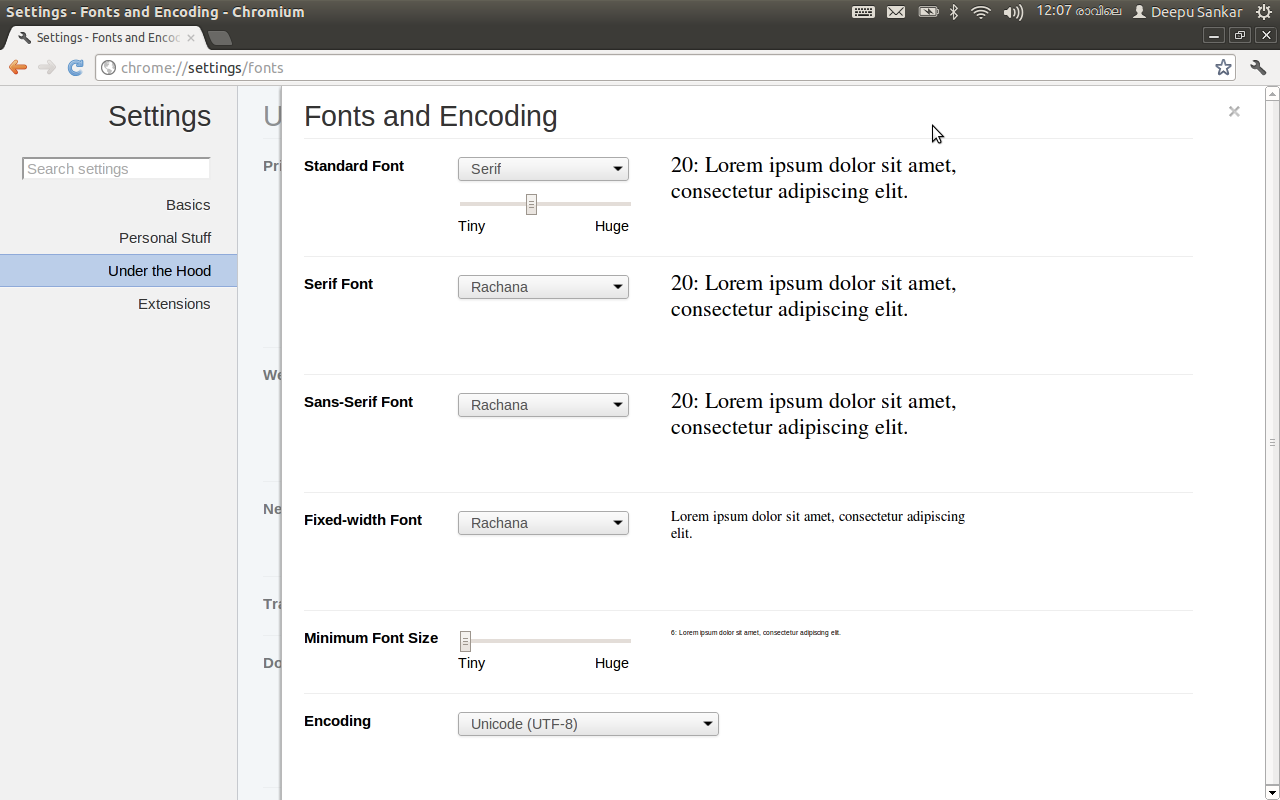
ക്രോമിയത്തിൽ Settings>Under the Hood ൽ Web Content വിഭാഗത്തിൽ Customize Fontൽ മലയാളത്തിനായുള്ള സജ്ജീകരണങ്ങൾ നൽകാം.
മേൽപറഞ്ഞവ എല്ലാം ചെയ്തെങ്കിലും ചില്ലക്ഷരങ്ങൾ ക്രോമിയത്തിൽ ശരിയായി കാണാൻ സാധിക്കുന്നുണ്ടായിരുന്നില്ല. ചില്ലുകൾ ൺ-ണ്, ൻ-ന്, ർ-ര്, ൽ-ല്, ൾ-ള് എന്നിങ്ങനെയാണ് കണ്ടിരുന്നത്. fixml എന്ന എക്സ്റ്റൻഷൻ ആയിരുന്നു പ്രശ്നക്കാരൻ (കടപ്പാട്: സുനിൽ). fixml പുതിയ ചില്ലുകളെ പഴയതാക്കി മാറ്റുന്നതായിരുന്നു ഇതിനു കാരണം. Settings>Extensions ൽ നിന്നു fixml എക്സ്റ്റെൻഷൻ നീക്കം ചെയ്തു ബ്രൗസർ റീസ്റ്റാർട്ട് ചെയ്താൽ ഇതു പരിഹരിക്കാം.

വിൻഡോസ് ബട്ടണുകൾ ഇടത്തു നിന്ന് വലത്തേയ്ക്ക് മാറ്റാൻ

നെറ്റിൽകണ്ട ഒരു പൊടികൈ കൂടി പങ്കുവെയ്ക്കാൻ ആഗ്രഹിക്കുന്നു. പ്രവീൺ മുൻപു പറഞ്ഞതുപോലെ ഉബുണ്ടുവിൽ വിൻഡോകളിലെ ക്ലോസ്, മിനിമൈസ്, മാക്സിമൈസ് ബട്ടണുകൾ വലത്തു നിന്ന് ഇടത്തോട്ടാക്കിയത് റൈറ്റ് ഹാൻഡ് ഡ്രൈവ് ചെയ്തുകൊണ്ടിരുന്ന ഒരാൾ ലെഫ്റ്റ് ഹാൻഡ് ഡ്രൈവ് വണ്ടി ഓടിക്കാൻ ശ്രമിക്കുന്ന പ്രതീതി ഉളവാക്കുന്നുണ്ട്. ഈ ബുദ്ധിമുട്ട് ഒഴിവാക്കി  ബട്ടണുകൾ  ഇടതുനിന്ന് വലത്തേയ്ക്ക് കൊണ്ടുവരുവാൻ താഴെപറയുന്നവ ചെയ്യുക:

  1. Alt+F2 ഞെക്കി 'Run a command' വിൻഡോ തുറക്കുക.
  2. 'Configuration Editor' നായി gconf-editor എന്നു തിരയുക. ('Configuration Editor' ലഭ്യമാകുന്നില്ല എങ്കിൽ 'ubuntu software center' ൽ നിന്നും ഇൻസ്റ്റാൾ ചെയ്യാവുന്നതാണ്).
  3. 'Configuration Editor' ൽ apps>metacity>general ൽ നിന്നും 'button_layout' കണ്ടെത്തുക.
  4. 'button_layout' ന്റെ value close,minimize,maximize ൽ നിന്നും menu:minimize,maximize,close എന്നാക്കി മാറ്റി 'Enter' അമർത്തുക.
വിൻഡോസിൽ നിന്നും ഉബുണ്ടുവിലേക്കുള്ള കുടിയേറ്റത്തിലെ തുടക്കത്തിലെ ബുദ്ധിമുട്ടുകളിൽ നിന്നും മേൽപറഞ്ഞവ താൽകാലികമായി സഹായിക്കുമെങ്കിലും, ഉബുണ്ടു ഉബുണ്ടുവായി തന്നെ ഉപയോഗിക്കുന്നതാണ് ലളിതവും ഉത്തമവും.


2012 മാർച്ച് 11, ഞായറാഴ്‌ച

ഗ്നോം ഡു

പലർക്കും ഉപകാരപ്പെട്ടേക്കാവുന്ന ഒരു സോഫ്റ്റ്‌വെയറിനെ പരിചയപ്പെടുത്തുകയാണിവിടെ. നിങ്ങളിൽ ചിലർ അതുപയോഗിക്കുന്നുമുണ്ടാകാം. ഗ്നോം ഡു (Gnome Do) എന്ന ആപ്ലിക്കേഷൻ ലോഞ്ചറാണിനെകുറിച്ചാണ് പറയുന്നത്.

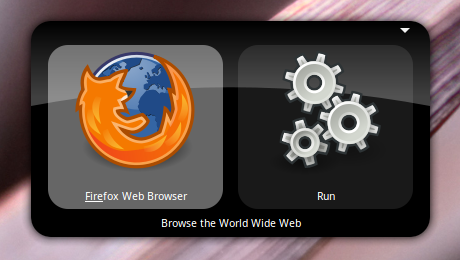
സാധാരണ രീതിയിൽ ഒരു ആപ്ലിക്കേഷൻ തുറക്കുന്നത് ആപ്ലിക്കേഷൻ മെനുവിൽ പോയോ ഡെസ്ക്ടോപ്പിൽ ഉള്ള ഷോർട്ട്കട്ടിൽ ക്ലിക്ക് ചെയ്തോ ആണ്. ഇടക്കിടെ തുറക്കേണ്ട ആപ്ലിക്കേഷനുകൾ മെനുവഴി പോയി തുറക്കാൻ മിക്കവരും മിനക്കെടാറില്ല അതിനാൽ ഡെസ്ക്ടോപ്പിലോ പാനലുകളിലൊന്നിലോ ഷോർട്ട് കട്ട് വയ്ക്കും. ഗ്നോം ഡു ഉപയോഗിക്കുകയാണെങ്കിൽ അത്തരം ഷോർട്ട്കട്ടുകൾ വയ്ക്കേണ്ടി വരില്ല. പാനലിലുള്ള ഗ്നോം ഡു ബട്ടണിൽ ക്ലിക്ക് ചെയ്ത് (അല്ലെങ്കിൽ വിൻഡോസ് കീ + സ്പേസ് കീ എന്ന ഷോർട്ട്കട്ട് ഉപയോഗിക്കുകയുമാകാം) വരുന്ന വിൻഡോയിൽ ഏതാനും ആപ്ലിക്കേഷന്റെ പേരിലെ ഏതാനും അക്ഷരങ്ങൾ ടൈപ്പ് ചെയ്ത് കൊടുത്താൽ മതി.


നിങ്ങൾ ടൈപ്പ് ചെയ്യുന്ന അക്ഷരങ്ങളുമായി താതാമ്യം പുലർത്തുന്ന ആപ്ലിക്കേഷന്റെ ഐക്കൺ അതിൽ തെളിയും, ശേഷം എന്റർ അടിച്ചാൽ ആ ആപ്ലിക്കേഷൻ തുറക്കുകയും ചെയ്യും. ഉദാഹരണത്തിന് നിങ്ങൾക്ക് ഫയർഫോക്സ് തുറക്കണമെങ്കിൽ 'F' അടിക്കുമ്പോൾ വന്നില്ലെങ്കിൽ ഐക്കൺ വരുന്നത് വരെ ബാക്കിയുള്ള അക്ഷരങ്ങളോരോന്നും ടൈപ്പ് ചെയ്യാം.


നിങ്ങൾ ഇടക്കിടെ ഉപയോഗിക്കുന്ന ആപ്ലിക്കേഷനുകൾക്ക് ഗ്നോം ഡു മുൻഗണന നൽകുമെന്നതിനാൽ. അത്തരം ആപ്ലിക്കേഷനുകൾ മിക്കവാറും ഒന്നോ രണ്ടോ കീ അമർത്തുന്നതോടുകൂടി തുറക്കാവുന്നതാണ്. ഉദാഹരണത്തിന് ജി-എഡിറ്റ് ഇടക്കിടെ തുറക്കുന്നതാണെങ്കിൽ ഏതാനും ഉപയോഗങ്ങൾക്ക് ശേഷം 'g' എന്നടിക്കുന്നതോടുകൂടിതന്നെ ജി-എഡിറ്റിന്റെ ഐക്കൺ തെളിയും.


ഇനി നിങ്ങൾ അക്ഷരങ്ങൾ അടിച്ചിട്ടും ആവശ്യമുള്ള ആപ്ലിക്കേഷന്റെ ഐക്കൺ തെളിഞ്ഞില്ല (ആപ്ലിക്കേഷന്റെ പേര് പൂർണ്ണമായും ടൈപ്പ് ചെയ്താൽ എന്തായാലും തെളിയും) എങ്കിൽ അതുവരെ അടിച്ച അക്ഷങ്ങളുമായി യോജിച്ച് പോകുന്ന ആപ്ലിക്കേഷനുകളുടെ ലിസ്റ്റ് കാണിക്കാൻ കീബോർഡിലെ താഴെക്കുള്ള ആരോ കീ അമർത്തുക.


ഗ്നോം ക്ലാസിക്ക്, XFCE തുടങ്ങി പാനലുകളുള്ള ഡെസ്ക്ടോപ്പുകളിൽ ഗ്നോം ഡു വളരെ ഉപകാരപ്രദമാണ്.
ഡെസ്ക്ടോപ്പുകളിലോ പാനലുകളിലോ ഷോർട്ട്കട്ടുകൾ കൊണ്ട് നിറക്കാതെതന്നെ ലളിതമായി ആവശ്യമുള്ള ആപ്ലിക്കേഷനുകൾ പെട്ടെന്ന് തുറക്കാൻ ഇത് സഹായിക്കുന്നു. ഗ്നോം 3, യൂണിറ്റി ഡെസ്ക്ടോപ്പുകളിൽ ആപ്ലിക്കേഷൻ ലോഞ്ചറുകൾ സ്വതേ ഉണ്ടെങ്കിലും അവയ്ക്കുപകരം ഗ്നോം ഡു ഉപയോഗിക്കാവുന്നതാണ്.

ഗ്നോം ഡുവിന്റെ സൈറ്റ്: http://do.davebsd.com/

2012 ജനുവരി 4, ബുധനാഴ്‌ച

പാത്ത് എന്ന വില്ലൻ

ഇതൊരു പോസ്റ്റാക്കി ഇടാൻ മാത്രമുണ്ടോ എന്ന തോന്നലുണ്ട്. എങ്കിലും ആർക്കെങ്കിലും സമാനമായ പ്രശ്നങ്ങൾ ഉണ്ടെങ്കിൽ പരിഹരിക്കാൻ സഹായമാകട്ടെ എന്ന വിചാരത്തിൽ എഴുതുന്നു.

പണ്ട് ഡോസ് ഉപയോഗിക്കുന്ന കാലത്ത് വളരെയധികം ഉപയോഗിച്ചിരുന്ന ഒരു നിർദ്ദേശമാണ് പാത്ത് (path). നിങ്ങൾ നൽകുന്ന ഒരു നിർദ്ദേശം പ്രവർത്തിക്കാനുള്ള പ്രോഗ്രാം എവിടെയൊക്കെയായിരിക്കും എന്ന ഒരു കുറിപ്പാണ് പാത്ത് എന്നത്. അതായത് നിങ്ങൾ‌ ഒരു നിർദ്ദേശം നൽകുകയാണെങ്കിൽ ആ നിർദ്ദേശം പ്രവർത്തിപ്പിക്കുന്നതിനുള്ള പ്രോഗ്രാം ഈ കുറിപ്പിൽ പറഞ്ഞിരിക്കുന്ന ഡയറക്റ്ററികളിൽ (ഫോൾഡറുകളിൽ) തിരയുകയും അവിടെയെവിടെയെങ്കിലും കാണുകയാണെങ്കിൽ പ്രോഗ്രാം പ്രവർത്തിപ്പിക്കുകയും ചെയ്യും.

ടെർമിനലിൽ echo $PATH എന്ന നിർദ്ദേശം ടൈപ്പ് ചെയ്ത് എന്റർ ചെയ്താൽ നിലവിലെ പാത്ത് കാണാൻ സാധിക്കും. 

ഇവിടെ എട്ട് ഡയറക്റ്ററികളെ : ചിഹ്നം ഉപയോഗിച്ച് വേർതിരിച്ചെഴുതിയിരിക്കുന്നത് ശ്രദ്ധിക്കുക. നൽകുന്ന ഒരു നിർദ്ദേശം പ്രവർത്തിപ്പിക്കുന്നതിനുള്ള പ്രോഗ്രാം ഇതിൽ ഏതെങ്കിലും ഒരു ഡയറക്റ്ററിയിൽ ഉണ്ടെങ്കിൽ അത് പ്രവർത്തിക്കും. ഇല്ലെങ്കിൽ അത്തരം ഒരു നിർദ്ദേശം യോഗ്യമല്ലെന്ന സന്ദേശം ലഭിക്കുകയും ചെയ്യും.

ഇനി PATH= എന്നു ടെർമിനലിൽ കൊടുത്ത് എന്തെങ്കിലും നിർദ്ദേശം നൽകി നോക്കൂ. ഉദാഹരണം താഴെയുള്ള സ്ക്രീൻഷോട്ടിൽ കാണാം.


ഇവിടെ PATH= എന്നു നൽകിയതിലൂടെ പ്രോഗ്രാമുകൾ തിരയേണ്ട പാതകൾ ശൂന്യമാക്കുകയാണ് ചെയ്തത്. അതുകൊണ്ട് നേരത്തേ പ്രവർത്തിച്ചിരുന്ന പ്രോഗ്രാമുകൾ പോലും പ്രവർത്തിക്കാതിരുന്നത് ശ്രദ്ധിക്കുക.

പാത്തിന്റെ പ്രശ്നം


ഇനി, പ്രശ്നം പറയാം. സുഹൃത്തിന്റെ കമ്പ്യൂട്ടറിൽ എന്തൊക്കെയോ‌ ഇൻസ്റ്റോൾ ചെയ്തതിനു ശേഷം ഇപ്പോൾ‌ ഉബുണ്ടുവിൽ ലോഗിൻ ചെയ്യാനേ പറ്റുന്നില്ലെന്നതായിരുന്നു പ്രശ്നം. ശരിയായ പാസ്വേഡ് കൊടുത്താലും, എന്തൊക്കെയോ മെസേജ് കാണിച്ച് ലോഗിൻ സ്ക്രീനിൽത്തന്നെ തിരിച്ചെത്തുന്നു.


കണ്ട്രോൾ+ഓൾട്ട്+എഫ്1 അടിച്ച് ടെക്റ്റ് ടെർമിനൽ വഴി ലോഗിൻ ചെയ്തപ്പോൾ (ഇവിടെ മറ്റൊരു പുകിലുണ്ടായിരുന്നു. അതിവിടെ വിവരിക്കുന്നില്ല) ഒരു പ്രോഗ്രാമും പ്രവർത്തിക്കുന്നില്ല. echo PATH ടൈപ്പ് ചെയ്തപ്പോൾ /bin, /sbin തുടങ്ങിയ പ്രധാന പ്രോഗ്രാം ഡയറക്റ്ററികളിലേക്കൊന്നും പാത്ത് സെറ്റ് ചെയ്തിട്ടില്ലെന്ന് മനസിലായി.

/etc/environment എന്ന ഫയലിലാണ് കമ്പ്യൂട്ടർ പ്രവർത്തിച്ചു തുടങ്ങുമ്പോഴുള്ള പാത്ത് സെറ്റിങ് നടത്തുന്നത്. ഈ ഫയലിനകത്ത് നൽകിയിരിക്കുന്ന PATH= എന്നു തുടങ്ങുന്ന നിർവചനമനുസരിച്ചുള്ള പാത്ത് ആണ് ലോഗിൻ ചെയ്യുമ്പോൾത്തന്നെ ഓരോ യൂസർക്കും ലഭിക്കുന്നത്. നോട്ടിലസ് (ഫയൽ മാനേജർ) ഉപയോഗിച്ച് /etc ഡയറക്റ്ററിയിലെത്തി environment എന്ന ഫയൽ തുറന്നുനോക്കിയാൽ, ആരംഭത്തിൽത്തന്നെ ലഭിക്കുന്ന പാത്ത് കാണാനാകും.


എന്റെ കമ്പ്യൂട്ടറിലെ സ്വതേയുള്ള പാത്ത് നിർവചനം മുകളിൽ ശ്രദ്ധിക്കുക. സുഹൃത്തിന്റെ കമ്പ്യൂട്ടറിൽ ഈ പാത്ത് നിർവചനത്തിനു പുറമേ മറ്റൊരു തെറ്റായ പാത്ത് നിർവചനം കൂടി ഉണ്ടായിരുന്നു. മുകളിൽപ്പറഞ്ഞ environment ഫയൽ തുറന്ന് ആ തെറ്റായ നിർവചനം ഒഴിവാക്കി, കമ്പ്യൂട്ടർ ഒന്ന് റീബൂട്ട് ചെയ്തപ്പോൾ പ്രശ്നങ്ങൾക്ക് പരിഹാരമായി.

ശ്രദ്ധിക്കുക

ഗ്രാഫിക്കൽ യൂസർ ഇന്റർഫേസ് ഇല്ലാത്തതുകൊണ്ട് vi എഡിറ്റർ ഉപയോഗിച്ചാണ് environment ഫയൽ തുറന്ന് തിരുത്തിയത്. environment എന്ന ഫയൽ സിസ്റ്റം ഫയൽ ആയതിനാൽ sudo vi /etc/environment എന്ന നിർദ്ദേശം കൊടുത്ത് അതു തുറന്നാലേ അതിൽ തിരുത്തലുകൾ‌ വരുത്താനാകൂ. അതുപോലെ sudo, vi തുടങ്ങിയ നിർദ്ദേശങ്ങൾ പ്രവർത്തിക്കുന്നതിന് തുടക്കം തന്നെ PATH=/usr/local/sbin:/usr/local/bin:/usr/sbin:/usr/bin:/sbin:/bin എന്ന നിർദ്ദേശം നൽകി പാത്ത് താൽക്കാലികമായി നിർവചിക്കുകയും ചെയ്തു.


2011 ഒക്‌ടോബർ 22, ശനിയാഴ്‌ച

ടോറന്റും ചൂടും പിന്നെ ഉബുണ്ടുവും

നമ്മുടെ അറയില്‍ പി ദാസ് മുമ്പൊരു പ്രശ്നം പരിഹരിച്ചത് കൊടുത്തിരുന്നല്ലോ. ഇത് അദ്ദേഹം തന്നെ പരിഹരിച്ച മറ്റൊരു പ്രശ്നം ആണ്. ഇതിനു ഉബുണ്ടുവുമായി എത്ര ബന്ധമുന്ടെന്നറിയില്ല, അധികവും ഒരു ഹാര്‍ഡ്‌വെയര്‍ പ്രശ്നമാണ്. പക്ഷെ ഉബുണ്ടുവില്‍ ഇത് കൂടുതല്‍ അനുഭവപ്പെടുന്നുന്ടെന്നു തോന്നുന്നു. അനുഭവപ്പെടുന്നുള്ളവര്‍ ഇതും ഒന്ന് പരിശോധിക്കുക.

പ്രശ്നം
-------- Original Message --------
Subject: പുതിയ പ്രശ്നം!
Date: Mon, 27 Jun 2011 20:34:30 +0530
From: P Das 


ടോറെന്റ് ഡൗണ്‍ലോഡ് ചെയ്യുമ്പോള്‍ ഒന്നൊന്നര മണിക്കൂര്‍ കഴിഉമ്പോള്‍ കമ്പ്യൂട്ടര്‍ തൂങ്ങുന്നു. ഇത്
കുറേ നാളായുള്ളതാണ്. പണ്ടെന്നോ ഒരു കെര്‍ണല്‍ അപ്ഡേറ്റോടെ തുടങ്ങിയതാണെന്നു തോന്നുന്നു.
ഫോറങ്ങളില്‍ അന്ന്വേഷിച്ച് അവിടെ ധാരാളം പേര്‍ക്ക് ഈ പ്രശ്നമുണ്ട് പക്ഷെ കൊള്ളാവുന്ന ഒരു
പ്രതിവിധി ആരും നല്‍കിയിട്ടില്ല. ഉബുണ്ടു വണ്‍, കോംപിസ്, സ്ക്രീന്‍സേവര്‍, സസ്പെന്റ്,
ഹൈബെര്‍നേഷന്‍ എന്നിവ നിര്‍ത്തുക എന്നതാണ് ആകെ കണ്ട പ്രതിവിധികള്‍. ഞാനിതൊക്കെ
ചെയ്തിട്ടും ഫലമൊന്നുമില്ല. പിന്നെ സ്വാപ്പ് മെമ്മറിയുടെ അളവ് കുറയ്ക്കുക തുടങ്ങിയ കാര്യങ്ങളും
കണ്ടു. അത്ര അറിവില്ലാത്തതു കൊണ്ട് അത് ചെയ്തില്ല. ബഗ്ഗാണന്ന് ചിലര്‍, അല്ല കോണ്‍ഫിഗറേഷന്‍
പ്രശ്നമാണന്ന് ചിലര്‍. ഗ്രാഫിക്സിന്റെ പ്രശ്നമെന്നാണ് മറ്റു ചിലര്‍ പറയുന്നത്. മോനിറ്റര്‍
ഓഫാകുന്നതോടെ എല്ലാം നില്‍ക്കും - അങ്ങിനെ ഡിസ്പ്ലേ നില്‍ക്കാതിരിക്കുവാന്‍ വല്ല
പരിപാടിയുമുണ്ടോ? gconf editor > gnome powermanagement > timeout >sleep
display 0 എന്ന് നല്‍കി എന്നിട്ടും മാറ്റമൊന്നുമില്ല.. ഞാന്‍ ഒരു എക്സ്റ്റേണല്‍
ഡ്രൈവിലേക്കാണ് ഡൗണുന്നത്. അതൊരു കാരണമാകുമോ?
ദാസ്


പരിഹാരം
---------- Forwarded message ----------
From: P Das


ടോറന്റ് ഡൗൺലോഡുമ്പോൾ പ്രൊസസ്സർ കൂടുതൽ ചൂടാകുമത്രെ, ഫാനിനോ ഹീറ്റ് സിങ്കിനോ പ്രശ്നമുണ്ടെങ്കിൽ ഇങ്ങിനെയുണ്ടാകും.
ഫാനും ഹീറ്റ്സിങ്കും അഴിച്ച് വൃത്തിയാക്കി, ഹീറ്റ്സിങ്കിനെ പ്രൊസെസ്സറുമായി ബന്ധിപ്പിച്ചിരുന്ന പശ അലിഞ്ഞ് അവ തമ്മിൽ മുട്ടുന്നുണ്ടായിരുന്നില്ല. അതിനിടയ്ക്ക് ഒരു കഷണം അലുമിനിയം ഫോയിൽ വച്ചു.
അതിനു ശേഷം ഇപ്പോൾ ഒരു മാസമായി തൂങ്ങുന്നില്ല!
സ്നേഹപൂർവം

ദാസ്

കുറിപ്പ്:  
ഇത് ഉബുണ്ടു, ടോറന്റ് എന്നിവയുമായി മാത്രം ബന്ധപ്പെട്ട പ്രശ്നമല്ല. പ്രൊസസ്സർ ചൂടാകുമ്പോൾ കമ്പ്യൂട്ടർ ഹാങ്ങാകുന്നത് പൊതുവെ കണ്ടുവരുന്ന പ്രതിഭാസമാണല്ലോ.

അലൂമിനിയം ഫോയിൽ വയ്ക്കുന്നതിനേക്കാൾ തെർമൽ ഗ്രീസ് (http://en.wikipedia.org/wiki/Thermal_grease‌) ഉപയോഗിക്കുക എന്നതാണ് യഥാർത്ഥ പ്രതിവിധി. രണ്ട് ലോഹഭാഗങ്ങൾ തമ്മിൽ സാധാരണ രീതിയിൽ ചേർത്ത് വച്ചൽ താപസംവഹനം നടക്കുമെങ്കിലും അവയ്ക്കിടയിലുള്ള നേരിയ വിടവുകൾ അതിന് തടസ്സമുണ്ടാക്കും. വിടവുകളിലെ വായു വഴിയുള്ള താപസംവഹനം വളരെ കുറവായിരിക്കും. അലൂമിനിയം ഫോയിൽ വയ്ക്കുമ്പോഴും വിടവുണ്ടാകാനുള്ള സാധ്യതയുണ്ട്.
തെർമൽ ഗ്രീസ് കമ്പ്യൂട്ടർ അനുബന്ധങ്ങൾ വിൽക്കുന്ന കടയിൽ വാങ്ങാൻ കിട്ടുമല്ലോ.

2011 ഓഗസ്റ്റ് 17, ബുധനാഴ്‌ച

മീഡിയാവിക്കി സജ്ജീകരണം

വിക്കിപീഡിയ പോലുള്ള ജനപ്രിയവിക്കികൾ സജ്ജീകരിച്ചിരിക്കുന്ന വെബ് ആപ്ലിക്കേഷനാണ് മീഡിയാവിക്കി.

വിക്കിപീഡിയ ഒരു ഹരമായതുകൊണ്ട്, മീഡിയാവിക്കിയുടെ പ്രവർത്തനം പഠിക്കണമെന്ന ആഗ്രഹം കലശലായിരുന്നു. എന്നാൽ ഒരു വെബ്സെർവറൂം വെബ് അപ്ലിക്കേഷനും ഡാറ്റാബേസും അതിനെ ബന്ധിപ്പിക്കുന്ന രീതിയുമൊന്നും പിടീയില്ലാത്തതിനാൽ സാഹസത്തിന് ഇതുവരെ മുതിർന്നില്ല.

എന്നാൽ ഉബുണ്ടുവിൽ മീഡിയാവിക്കി സജ്ജീകരിക്കുന്നത്, വളരെ ലളിതമായ പണിയാണെന്ന് ഇപ്പോഴാണ് മനസിലാക്കിയത്. തുടക്കക്കാർക്ക് ഉപകാരപ്പെടുമെന്ന വിശ്വാസത്തിൽ വിശദവിവരങ്ങൾ താഴെക്കൊടുക്കുന്നു.  

ആദ്യഘട്ടം

ഉബുണ്ടു സോഫ്റ്റ്‌വെയർ സെന്ററിലൂടെ കിട്ടുന്ന മീഡിയാവിക്കി പതിപ്പ് 1.5.5 ആണ്. അതുകൊണ്ട് മീഡിയാവിക്കി പ്രവർത്തിക്കുന്നതിനാവശ്യമായ ഘടകങ്ങൾ മാത്രം ഉബുണ്ടു സോഫ്റ്റ്വെയർ സെന്ററിൽ നിന്നും ഇൻസ്റ്റോൾ‌ ചെയ്ത്, മീഡിയാവിക്കിയുടെ ഏറ്റവും പുതിയ പതിപ്പ്, http://mediawiki.org എന്ന അതിന്റെ സൈറ്റിൽ നിന്നും ഡൗൺലോഡ് ചെയ്തിടുന്നതാണ് നല്ലത്.

ടെർമിനൽ തുറന്ന് താഴെക്കാണുന്ന കമാൻഡ് കൊടുത്താൽ മീഡിയാവിക്കിക്കുവേണ്ട പശ്ചാത്തലസൗകര്യങ്ങൾ നിങ്ങളുടെ കമ്പ്യൂട്ടറിൽ ഇൻസ്റ്റാൾ ആകും.
sudo apt-get install apache2 mysql-server php5 php5-mysql

മീഡിയാവിക്കിയുടെ പഴയ പതിപ്പായാലും മതി എന്നുള്ളവർ ഈ നിർദ്ദേശത്തിനവസാനം ഒരു ഇടവിട്ട് mediawiki എന്നു കൂടി ചേർക്കുക. (കൂടുതൽ വിവരങ്ങൾ‌ ഇവിടെ കാണുക).
ഇൻസ്റ്റലേഷൻ സമയത്ത് മൈഎസ്‌ക്യുഎൽ സെർവറിന് ഒരു റൂട്ട് പാസ്വേഡ് നൽകാൻ ആവശ്യപ്പെടും. അപ്പോൾ നൽകുന്ന പാസ്വേഡ് ഓർത്തു വക്കുക.

ഇനി താഴെക്കാണുന്ന കണ്ണിയിൽ നിന്നും ഏറ്റവും പുതിയ മീഡിയാവിക്കി ഡൗൺലോഡ് ചെയ്യുക.

http://www.mediawiki.org/wiki/Download


ഡൗൺലോഡ് ചെയ്ത് കിട്ടുന്ന mediawiki-1.17.0.tar.gz എന്ന ഫയലിൽ ഇരട്ടഞെക്ക് ഞെക്കിയാൽ അത് ഫയൽ റോളർ എന്ന ആർക്കൈവ് മാനേജറിൽ തുറന്നു വരും. ആർക്കൈവ് മാനേജറിലെ Extract എന്ന ബട്ടൺ ഉപയോഗിച്ച് അതിനെ സൗകര്യപ്രദമായ ഏതെങ്കിലും ഫോൾഡറിലേക്ക് എക്സ്ട്രാക്റ്റ് ചെയ്യുക.

mediawiki-1.17.0 എന്നതായിരിക്കും എക്സ്ട്രാക്റ്റ് ചെയ്യുമ്പോൾ കിട്ടുന്ന ഫോൾഡർ. ഇതിന്റെ പേര് ആവശ്യമെങ്കിൽ മാറ്റാവുന്നതാണ്. (ഞാൻ അതിന് mw എന്ന് പേരുകൊടുത്തു)

ഇനി mw എന്നഈ ഫോൾഡറിനെ /var/www എന്ന ഫോൾഡറിനകത്തേക്കിടുക.

/var/www എന്ന ഫോൾഡറിൽ മുകളിൽപ്പറഞ്ഞ ഫോൾഡർ ഇടണമെങ്കിൽ അഡ്മിൻ അധികാരം വേണം ഫയൽ മാനേജറായ നോട്ടിലസ് നേരിട്ടെടുക്കുന്നതിനു പകരം ടെർമിനലിൽ sudo nautilus എന്ന നിർദ്ദേശം ടൈപ്പ് ചെയ്യുക. ഇപ്പോൾ വരുന്ന ഫയൽ മാനേജർ അഡ്മിൻ അധികാരമുള്ളതായിരിക്കും. ഇതുപയോഗിച്ചോ sudo mv എന്ന നിർദ്ദേശമുപയോഗിച്ചോ മേൽപ്പറഞ്ഞ mw എന്ന ഫോൾഡറിനെ /var/www എന്ന ഫോൾഡറിനകത്തേക്ക് മാറ്റുക.

ഇനി അപ്പാച്ചി വെബ്സെർവർ റീസ്റ്റാർട്ട് ചെയ്യുക. അതിനായി താഴെക്കാണുന്ന നിർദ്ദേശം ടെർമിനലിൽ നൽകുക.

sudo /etc/init.d/apache2 restart


ഇതോടെ മീഡിയാവിക്കി സജ്ജീകരണത്തിന്റെ ഒന്നാം ഘട്ടം തീർന്നു.

ഇനി ബ്രൗസർ തുറന്ന് http://localhost/mw എന്ന് ടൈപ്പ് ചെയ്താൽ (mw എന്നതിനു പകരം ഫോൾഡറിന് നിങ്ങൾ കൊടൂത്ത പേര് ഉപയോഗിക്കുക) മീഡിയാവിക്കി സെറ്റപ്പ് പേജ് വരും.

രണ്ടാംഘട്ടം

പടിപടിയായുള്ള മീഡിയാവിക്കിയുടെ സെറ്റപ്പാണ് ഈ ഘട്ടം. ബ്രൗസറീൽ കാണുന്ന set up the wiki എന്ന് ലിങ്ക് പിന്തുടരുക. ഓരോ പടിയിലും നിങ്ങൾക്കിഷ്ടമുള്ള രീതിയിൽ ക്രമീകരണം നടത്താവുന്നതാണ് ശ്രദ്ധിക്കേണ്ട കാര്യങ്ങൾ‌ മാത്രം താഴെപ്പറയുന്നു. മറ്റു പടികളിൽ വെറുതേ‌ കണ്ടിന്യൂ ചെയ്യുക.


ആദ്യപടിയിൽ വിക്കിയിൽ ഉപയോഗിക്കുന്ന ഭാഷ തിരഞ്ഞെടുക്കാം. (ഇൻസ്റ്റോൾ ചെയ്യാനുപയോഗിക്കുന്ന ഭാഷയും വിക്കി ഉപയോഗിക്കുന്ന ഭാഷയും - ഞാൻ ഇവിടെ മലയാളം തിരഞ്ഞെടുത്തു)

മൂന്നാം പടിയിൽ ഏറ്റവും താഴെയായി മൈ എസ്.ക്യു.എൽ. റൂട്ട് പാസ്വേഡ് നൽകണം. ആദ്യഘട്ടത്തിൽ മൈ എസ്.ക്യു.എൽ. ഇൻസ്റ്റാൾ ചെയ്തപ്പോൾ നൽകിയ പാസ്വേഡ് ഇവിടെ കൊടുക്കുക.


അഞ്ചാമത്തെ പടിയിൽ വിക്കിക്ക് ഒരു പേരുനൽകാം (testwiki എന്നാണ് ഞാനിവിടെ കൊടുത്തത്) കൂടാതെ അഡ്മിനിസ്ട്രേറ്റർ അക്കൗണ്ടും പാസ്വേഡും ഇവിടെ നൽകാം. (ചിത്രം കാണുക)

എട്ടാമത്തെ പടിയിൽ കണ്ടിന്യൂ നൽകിക്കഴിയുമ്പോൾ localsettings.php എന്ന ഫയൽ ഡൗൺലോഡാകും. ഈ ഫയൽ സേവ് ചെയ്ത്, നേരത്തേ നിങ്ങൾ മീഡിയാവിക്കി ഇട്ട അതേ ഫോൾഡറീൽ കൊണ്ടിടുക. എന്റെ കാര്യത്തിൽ /var/www/mw എന്നതാണ് ആ ഡയറക്റ്ററി. ഫയൽ ഈ ഡയറക്റ്ററിയിൽ കൊണ്ടിടാൻ sudo nautilus ഉപയോഗിച്ച് ഫയൽ മാനേജർ തുറക്കേണ്ട കാര്യം പ്രത്യേകം പറയേണ്ടല്ലോ അല്ലേ?

ഇത്രയും ചെയ്തു കഴിഞ്ഞാൽ നിങ്ങളുടെ വിക്കി പ്രവർത്തിക്കാനും തയ്യാറായി.

ബ്രൗസറിൽ ഇനി http://localhost/mw ടൈപ്പ് ചെയ്ത് എന്റർ ചെയ്തു നോക്കൂ.. (mw എന്നതിനു പകരം നിങ്ങൾ‌നൽകിയ ഫോൾഡറീന്റെ പേരുപയോഗിക്കുക)

അഭിപ്രായങ്ങളും സംശയങ്ങളും അറിയിക്കുമല്ലോ?

2011 ജൂലൈ 15, വെള്ളിയാഴ്‌ച

മോണിറ്റർ ഓഫാക്കലും ലോക്കിടലും

ചില അവസരങ്ങളിൽ സ്ക്രീൻ ഓഫാക്കിയിടുന്നത് നല്ലതാണ്. കമ്പ്യൂട്ടറിന്റെ ഭാഗങ്ങളിൽ ഊർജ്ജോപയോഗത്തിൽ മുന്നിൽ നിൽക്കുന്ന ഭാഗമാണ് മോണിറ്റർ. കമ്പ്യൂട്ടറിനോട് നേരിട്ട് സംവേദനം നടത്തേണ്ടതില്ലാത്ത അവസരങ്ങളിൽ കമ്പ്യൂട്ടറിന്റെ പ്രവർത്തനം സ്തംഭിപ്പിക്കാതെ ഊർജ്ജലാഭത്തിനു വേണ്ടി അങ്ങനെ ചെയ്യാവുന്നതാണ്. അതിനു വേണ്ടി ഈ കമാന്റ് ഉപയോഗിക്കാം (ഹാർഡ്‌വെയർ പിന്തുണയില്ലാത്ത പഴയ സിസ്റ്റങ്ങളിൽ ഇത് ചിലപ്പോൾ പ്രവർത്തിക്കില്ല.)

xset dpms force off

മൗസൊന്ന് അനക്കുകയോ കീബോർഡിലെ കീകളിലൊന്ന് അമർത്തുകയോ ചെയ്താൽ മോണിറ്റർ ഓണാകുകയും ചെയ്യും. മോണിറ്റർ ഓഫാക്കിയിടുക മാത്രമാണ് ഇതുവഴി ചെയ്യുന്നത് കമ്പ്യൂട്ടറിന്റെ പ്രവർത്തനം സാധാരണഗതിയിൽ തന്നെയായിരിക്കും.

കമ്പ്യൂട്ടറിന്റെ പ്രവർത്തന വേഗം നമ്മുടെ കൈവേഗത്തേക്കാൾ വളരെ കൂടുതലായതിനാൽ ചിലപ്പോൾ‌ ഈ കമാന്റടിച്ചാൽ മോണിറ്റർ ഒന്ന് ചിമ്മി തുറന്നെന്ന് വരും. കമാന്റ് പ്രവർത്തിക്കുന്നതിനിടയിൽ നടന്ന കീബോർഡിലേയോ മൗസിലെയോ പ്രവർത്തനങ്ങൾ കാരണമാകും അത്. അതൊഴിവാക്കാൻ ഈ കമാന്റ് പ്രവർത്തിക്കുന്നതിന് മുൻപ് അൽപസമയത്തെ ഇടവേള നൽകുന്നത് നന്നായിരിക്കും, എതാണ്ട് ഒന്നോ രണ്ടോ സെക്കന്റ് മാത്രം, അതിനായി:

sleep 2 && xset dpms force off

എന്ന് ഉപയോഗിക്കാം. 2 സെക്കന്റ് നേരം കഴിഞ്ഞ് മാത്രം മോണിറ്റർ ഓഫാക്കാനുള്ള നിർദ്ദേശം നടപ്പിലാക്കുകയാണിത്. അതുവഴി കീബോർഡിൽ നിന്നും മൗസിൽ നിന്നുമൊക്കെ കൈയ്യെടുക്കാനുള്ള സമയം അനുവദിക്കുന്നു.

നേരത്തേ പറഞ്ഞത് പോലെ മൗസിൽ തൊടുമ്പോൾ തന്നെ മോണിറ്റർ പഴയപടിയാകുന്നതിനാൽ ഇതു ചെയ്ത് നമ്മൾ പുറത്ത് പോയാൽ ആർക്കും കമ്പ്യൂട്ടർ നേരിട്ട് ഉപയോഗിക്കാം അതൊഴിവാക്കാൻ സ്ക്രീൻ ലോക്ക് ചെയ്യാവുന്നതാണ്. ഇതിനായി ഗ്നോം പണിയിടം ഉപയോഗിക്കുന്നത് സിസ്റ്റങ്ങളിൽ ആദ്യം,

gnome-screensaver

എന്ന കമാന്റ് നൽകി നോക്കുക, അപ്പോൾ screensaver പ്രവർത്തിച്ചു കൊണ്ടിരിക്കുകയാണ് എന്ന സന്ദേശം ലഭിക്കുകയാണെങ്കിൽ,

gnome-screensaver-command -l

എന്ന കമാന്റ് വഴി സ്ക്രീൻ ലോക്ക് ചെയ്യാം. സാധാരണ ഉബുണ്ടു വിതരണത്തിലെ "Lock Screen" (ഷോർട്ട്കീ: Ctrl+Alt+L) എന്ന മെനുഐറ്റത്തിന് സമാനമാണ് ഇത്.

മുകളിൽ വിവരിച്ച രണ്ട് കമാന്റുകളും ഒറ്റവരിയിലാക്കിയാൽ:

gnome-screensaver-command -l && sleep 2 && xset dpms force off

സ്ക്രീൻ ലോക്ക് ചെയ്യുകയും രണ്ട് സെക്കന്റ് നേരത്തെ ഇടവേളക്ക് ശേഷം മോണിറ്റർ ഓഫാകുകയും ചെയ്യും. ഇങ്ങനെ ചെയ്താൽ പിന്നീട് മൗസനക്കുകയോ മറ്റോ ചെയ്താൽ പാസ്‌വേഡ് നൽകാനുള്ള സ്കീനായിരികും ഉണ്ടാവുക.

ഈ കമാന്റിങ്ങനെ ഇടക്കിടെ ടൈപ്പ് ചെയ്യുന്നതൊഴിവാക്കി ഡെസ്ക്ടോപ്പിൽ ഒരു ബട്ടണോ മറ്റോ ആയി ചേർത്താൽ ഒരു ബട്ടൺ ക്ലിക്ക് വഴി കാര്യം സാധിക്കാം.

അതിനായി ആദ്യം ഈ കമാന്റ് ടെക്സ്റ്റ് എഡിറ്റർ തുറന്ന് പേസ്റ്റ് ചെയ്യുക ശേഷം ഒരു ഫയലായി സേവ് ഫയൽ സിസ്റ്റത്തിൽ എവിടെയെങ്കിലും സൗകര്യമുള്ളിടത്ത് സേവ് ചെയ്യുക, 'lock.sh' എന്നോ മറ്റോ പേര് നൽകാവുന്നതാണ്. ശേഷം ഫയലിനെ എക്സിക്യൂട്ടബിൾ ആക്കുക. ലളിതമായ ഒരു കമാന്റ് വഴി എക്സക്യൂട്ടബിൾ ആക്കാവുന്നതാണ്:

chmod 744 lock.sh

അല്ലെങ്കിൽ ഫയലിൽ മൗസിന്റെ വലത് ബട്ടൺ അമർത്തി 'Properties' ഐറ്റം എടുത്ത് വരുന്ന ഫയൽ പ്രോപ്പർട്ടീസ് വിൻഡോയിലെ 'Permissions' എന്ന ഭാഗത്ത് താഴെയുള്ള 'Allow executing file as program' എന്ന ചെക്ക്ബോക്സ് ടിക്ക് ചെയ്ത് അടക്കുക.

ശേഷം ഡെസ്ക്ടോപ്പിലെ പാനലുകളിലെവിടേയെങ്കിലും മൗസിന്റെ വലത് ബട്ടൺ ക്ലിക്കി കിട്ടുന്ന മെനുവിലെ 'Add to Panel...' ഞെക്കുക. തുറന്ന് വന്ന 'Add to Panel' വിൻഡോയിലെ മുകൾ ഭാഗത്തുള്ള 'Custom Application Launcher' തിരഞ്ഞെടുത്ത് 'Add' ബട്ടൺ ഞെക്കുക. വരുന്ന വിൻഡോയിലെ 'Command' എന്ന ഭാഗത്തെ 'Browse' ബട്ടൺ ഞെക്കി സേവ് ചെയ്ത് ഫയൽ (lock.sh) തിരഞ്ഞെടുക്കുക. 'Name', 'Comment' എന്നിവയിൽ ആവശ്യമുള്ള വിവരങ്ങൾ നൽകുക (ചിത്രം കാണുക). ആവശ്യമെങ്കിൽ ഐക്കണും മാറ്റാവുന്നതാണ്.


ശേഷം 'Close' ഞെക്കുക. പാനലിൽ ബട്ടൺ വന്നിട്ടുണ്ടാകും. ഇനി ഈ ബട്ടണിൽ ഞെക്കി മോണിറ്റർ ലോക്കാക്കുകയും ഓഫാക്കുകയും ചെയ്യാം.

ഗ്നോം പണിയിടം ലോക്ക് ചെയ്യുന്ന കമാന്റാണ് മുകളിൽ നകിയിരിക്കുന്നത്. മറ്റ് പണിയിടങ്ങൾ ഉപയോഗിക്കുന്നവർ അതിനായുള്ള കമാന്റ് ഉപയോഗിക്കേണ്ടി വരും.

ഇതിനേക്കാൾ അൽപം കടന്ന ഒരു മെനു ഐറ്റം ഉബുണ്ടുവിൽ സ്വതേ ലഭ്യമാണ്, 'Restart', 'Shutdown' എന്നിവയുടെ കൂടെ കാണുന്ന 'Suspend' എന്ന മെനുഐറ്റമാണത്. അത് ഞെക്കിയാൽ മോണിറ്റർ കൂടാതെ ഹാർഡിക്സ് തുടങ്ങിയവയും ഓഫാകും, കമ്പ്യൂട്ടറിന്റെ പ്രവർത്തനം നിർത്തിവെക്കും. പ്രോഗ്രാമുകൾ പ്രവർത്തിക്കില്ല. കീബോർഡിൽ ക്ലിക്കിയാൽ പഴയപടിയാകുകയും ചെയ്യും.
Creative Commons License
എന്റുബുണ്ടു (entubuntu.blogspot.com) ക്രിയേറ്റീവ് കോമൺസ് ആട്രിബ്യൂഷൻ ഷെയർ-എലൈക് അൺപോർട്ടട് അനുമതി പ്രകാരം ഉപയോഗിക്കാം.