2015 നവംബർ 24, ചൊവ്വാഴ്ച

ഉബുണ്ടുവിൽ സിനമൺ ഇൻസ്റ്റോൾ ചെയ്യൽ

പുതിയ സിനമൺ ഉബുണ്ടുവിൽ കിട്ടിയില്ലെന്ന് പറഞ്ഞ് ഒരുത്തൻ ഇന്നലെയും പറയുന്നത് കേട്ടു. ആരാണ്ടോ ഉണ്ടാക്കിയ പി.പി.എ. ഒക്കെ ആഡ് ചെയ്താണ് ഇൻസ്റ്റോൾ ചെയ്തിരുന്നത്. പി.പി.എ. ഒക്കെ ചത്തിട്ട് മാസങ്ങളായിരിക്കണം. അടുത്ത പുതിയ സിനമൺ ഇറങ്ങാറായി. ഏറ്റവും എളുപ്പവും ലോജിക്കലുമായ കാര്യമായിട്ടും എന്തുകൊണ്ടാണ് ആരും ലിനക്സ് മിന്റ് റെപ്പോസിറ്ററിയിൽ നിന്ന് നേരിട്ട് ഇൻസ്റ്റോൾ ചെയ്യാത്തതെന്ന് മനസ്സിലാവുന്നില്ല. എൽ.റ്റി.എസ്. പതിപ്പല്ല ഉപയോഗിക്കുന്നതെങ്കിൽ പോലും പ്രശ്നമുണ്ടാകാനുമിടയില്ല.

ഞാൻ എൽ.റ്റി.എസ്. പതിപ്പാണ് (14.04) ഉപയോഗിക്കുന്നത്, ഞാൻ ഇൻസ്റ്റോൽ ചെയ്ത മാർഗ്ഗം ഇതാണ്. എല്ലായിടത്തും കാണാവുന്നതാവണം. ഇവിടെ കൂടി എഴുതി വെക്കുന്നു.

ആദ്യം എഡിറ്റ് ചെയ്യാൻ പാകത്തിൽ സോഴ്സ്.ലിസ്റ്റ് തുറക്കുക. അതിനുള്ള ഒരു മാർഗ്ഗം ടെർമിനലിൽ  sudo gedit /etc/apt/sources.list  എന്ന് കൊടുത്ത് ജിഎഡിറ്റിൽ തുറക്കലാണ്. എന്നിട്ടതിൽ  deb http://packages.linuxmint.com rafaela main upstream import  എന്ന് ചേർക്കുക. ലിനക്സ് മിന്റിന്റെ നടപ്പ് പതിപ്പ് റാഫേല ആയതിനാലാണ് റാഫേലയുടെ മെയിൻ റെപ്പോസിറ്ററി ചേർത്തത്. ടെർമിനലിൽ  sudo apt-get update   കൊടുത്ത് ഇൻഡക്സ് അപ്‌ഡേറ്റ് ചെയ്യുക. എന്നിട്ട് ലിനക്സ് മിന്റിന്റെ കീ റിംഗ് ആഡ് ചെയ്യുക. അതിനായി ടെർമിനലിൽ   sudo apt-get install linuxmint-keyring   എന്ന് കൊടുക്കുക. ടെർമിനലിൽ  sudo apt-get update  കൊടുത്ത് ഇൻഡക്സ് അപ്‌ഡേറ്റ് ചെയ്യുക. ടെർമിനലിൽ  sudo apt-get install cinnamon  കൊടുത്ത് സിനമൺ ഇൻസ്റ്റോൾ ചെയ്യുക. സിനമൺ ഇൻസ്റ്റോൾ ചെയ്യുന്ന കൂടെ നെമോ ഫയൽ ബ്രൗസറും ഇൻസ്റ്റോൾ ആകുന്നതാണ്. എനിക്ക് നോട്ടിലസിനേക്കാളും ഇഷ്ടം നെമോ ആയതിനാൽ ടെർമിനലിൽ
 xdg-mime default nemo.desktop inode/directory application/x-gnome-saved-search 
എന്ന് കൊടുത്ത് ഞാൻ ഡീഫോൾട്ട് ഫയൽ ബ്രൗസർ നെമോ ആക്കുകയും ചെയ്തിരുന്നു.

പുതിയത് (ഡിസം. 9): ലിനക്സ് മിന്റ് റോസ പുറത്തിറങ്ങിയിരിക്കുന്നു. സിനമൺ 2.8 ഇൻസ്റ്റോൾ ചെയ്യണമെങ്കിൽ റാഫേലക്ക് പകരം സോഴ്സ്.ലിസ്റ്റിൽ -  deb http://packages.linuxmint.com rosa main upstream import  - എന്ന് റോസ ചേർത്താൽ മതിയാകും

2013 ഏപ്രിൽ 30, ചൊവ്വാഴ്ച

ഉബുണ്ടു 13.04 ഉം സ്കൈപ്പും

പുതുതായി ഇൻസ്റ്റാൾ ചെയ്ത ഉബുണ്ടു 13.04 64-ബിറ്റ് രാരീരം രാരിച്ചനിൽ സ്കൈപ്പ് ഇൻസ്റ്റാൾ ചെയ്തു. പക്ഷെ അത് പ്രവർത്തിക്കുന്നുണ്ടായിരുന്നില്ല. സ്കൈപ്പിന്റെ സൈറ്റിൽ നിന്നും ഏറ്റവും പുതിയ പതിപ്പ് (4.1.0.20)  ഡൗൺലോഡ് ചെയ്തെടുത്തതായിരുന്നു. അവിടെ ഉബുണ്ടു 12.04 ന് വേണ്ടിയുള്ളതാണുള്ളത്. അതല്ലാതെ ഒരോന്നിനും വെവ്വേറെ ഇറക്കാൻ സ്കൈപ്പ് മൊതലാളി മൈക്രോസോഫ്റ്റ് മെനക്കെടുമെന്ന് തോന്നുന്നില്ല.

അതൊക്കെ പോട്ടെ, പറഞ്ഞുവന്നത് സ്കൈപ്പ് പ്രവർത്തിക്കുന്നില്ലെന്നതിനെ പറ്റിയാണ്.  അങ്ങനെ തിരഞ്ഞ് വന്നപ്പൊ ബഗ്ഗ് റിപ്പോർട്ട് ശ്രദ്ധയിൽപ്പെട്ടു. അതിലെ അഞ്ചാം കമന്റിൽ ദിമിത്രി പങ്ക്രത്തോവ് പറഞ്ഞ പരിപാടി ചെയ്തപ്പോൽ പ്രവർത്തിക്കുന്നുണ്ട്!

പക്ഷെ അത്അതേപടി ചെയ്താൽ മെനുവഴി സ്കൈപ്പ് തുറക്കുന്നത് നടക്കില്ല. അല്ലെങ്കിൽ മെനുവൊക്കെ മാറ്റേണ്ടി വരും. നിങ്ങളുടെ സിസ്റ്റത്തിലും ഇതുപോലെ സ്കൈപ്പ് ഉടക്കുകയാണെങ്കിൽ താഴെ പറയുന്ന കാര്യം ചെയ്താൽ മതിയാകും.

നിങ്ങളുടെ ഹോം ഡയറക്ടറിയിലെ 'bin' ഡയറക്ടറിക്കകത്ത് 'skype' എന്ന പേരിൽ ഒരു ടെക്സ്റ്റ് ഫയൽ ഉണ്ടാക്കി താഴെ തന്നിരിക്കുന്നത് അതിലേക്ക് സേവ് ചെയ്യുക:

#!/bin/sh
export LD_PRELOAD=/usr/lib/i386-linux-gnu/mesa/libGL.so.1
exec /usr/bin/skype

പിന്നീട് ആ ഫയലിനെ എക്സിക്യൂട്ടബിൾ ആക്കുക. ദാറ്റ്സിറ്റ്!

2013 ഫെബ്രുവരി 9, ശനിയാഴ്‌ച

ലോക്കാൽസും ഐബസും


ഈയിലെ ഉബുണ്ടു വീണ്ടും ഇൻസ്റ്റോൾ ചെയ്തതിനു ശേഷം വന്ന ഒരു പ്രശ്നം. ഐബസിന്റെ പ്രിഫറൻസസ് വിൻഡോ കിട്ടുന്നില്ല. നെറ്റിൽത്തപ്പിയപ്പോൾ പലർക്കും ഈ പ്രശ്നമുണ്ടെങ്കിലും ശരിയാക്കാനുള്ള വഴിയൊന്നും കിട്ടിയില്ല.

ഇത്തവണ 12.04-ൽ ഇൻസ്റ്റോൾ ചെയ്തപ്പോൾ മലയാളമായിരുന്നു ഇന്റർഫേസ് ഭാഷയായി തിരഞ്ഞെടുത്തത്. പരിഭാഷ അത്ര പോര എന്നു തോന്നിയതുകൊണ്ടും, പകുതി മാത്രം പരിഭാഷപ്പെടുത്തി നിൽക്കുന്നതുകൊണ്ടും സെറ്റിങ്സിൽപ്പോയി മലയാളം എടുത്തുകളഞ്ഞിരുന്നു. ഇതാണ് ഐബസ് പ്രിഫറൻസസ് വരാത്തതിന് കാരണമെന്ന്, പിന്നീട് മലയാളം ഇൻസ്റ്റോൾ ചെയ്ത് നോക്കിയപ്പോഴാണ് മനസിലായത്.

മലയാളം പിന്നെയും എടുത്തുകളഞ്ഞ്,

sudo dpkg-reconfigure locales

എന്ന കമാൻഡ് കൊടുത്ത് ലോക്കാൽസ് വീണ്ടുമൊന്ന് കോൺഫിഗർ ചെയ്തപ്പോൾ കാര്യം ശരിയായി.

2013 ഫെബ്രുവരി 3, ഞായറാഴ്‌ച

ഗ്നോം 3ല്‍ മിനിമൈസ്, മാക്സിമൈസ് ബട്ടണുകള്‍


ഒരു പോസ്റ്റാക്കാനുള്ള പ്രാധാന്യം ഇതിനുണ്ടോ എന്നറിയില്ല. എങ്കിലും ഒന്നൊന്നര  മണിക്കൂറത്തേക്കു് എന്നെ ഒന്ന് കുഴപ്പിച്ചത് കൊണ്ട് ഇവിടെ പോസ്റ്റുന്നു.

ഗ്നോം 2, കറുവ, യൂണിറ്റി വഴി കറങ്ങിത്തിരിഞ്ഞാണു് ഞാന്‍ ഗ്നോം ഷെല്ലിലെത്തിയതു്. സത്യം  പറയാല്ലോ. തുടക്കക്കാരെ നല്ലവണ്ണം ഒന്നു വിയര്‍ത്തകുളിപ്പിക്കാന്‍ ഗ്നോം ഷെല്‍ ധാരാളമാണു്. ഇതിലെനിക്കു് ഏറ്റവും  പ്രയാസമായി തോന്നിയത് വിന്‍ഡോ ലേയൗട്ടുകളുടെ നിരയിലെ മിനിമൈസ്, മാക്സിമൈസ്/റീസ്റ്റോര്‍ ബട്ടണുകളുടെ അഭാവമായിരുന്നു. 


സമാനമായ ഒരനുഭവം മുന്‍പു വന്നിരുന്നതു് പരിഹരിച്ചത് gconf-editor ഉപയോഗിച്ചായിരുന്നു. അതിനാല്‍ മറ്റൊന്നുമാലോചിക്കാതെ കോണ്‍ഫിഗ് എഡിറ്റര്‍ സന്നിവേശിപ്പിച്ചു. എന്നാല്‍ തുറന്നു നോക്കിയപ്പോള്‍ അതിലെവിടെയും button_layout തിരുത്താനുള്ള ഉപാധി കണ്ടില്ല.

gconf-editor


'മുറ്റത്തെ മുല്ലയ്ക്ക് മണമില്ല' എന്ന് പറയും പോലെ അത്രയും സമയം ഞാന്‍ ഗ്നോം ട്വീക്ക് ടൂളിനെ ശ്രദ്ധിച്ചിട്ടില്ലായിരുന്നു. അതില്‍ മാക്സിമൈസ്, മിനിമൈസ് ബട്ടണുകള്‍ ആഡ് ചെയ്യാനുള്ള ഉപാധിയുണ്ട്.

ഇതിനായി ഗ്നോം ട്വീക്ക് ടൂള്‍ തുറക്കുക. ഡാഷ് തുറന്ന ശേഷം (സൂപ്പര്‍ കീ) Advanced Settings എന്നോ Gnome tweek tool എന്നോ തിരഞ്ഞാല്‍ വരുന്ന ഐക്കോണാണ്. Alt+F2 എന്നമര്‍ത്തുമ്പോള്‍ വരുന്ന കമാന്റ് ബോക്സില്‍ gnome-tweak-tool എന്ന് നല്‍കിയും ഗ്നോം ട്വീക്ക് തുറക്കാവുന്നതാണു്. നിലവില്‍ ഗ്നോം ട്വീക്ക് ഇന്‍സ്റ്റാളിയിട്ടില്ലെങ്കില്‍
gnome-tweak-tool


sudo apt-get update;
sudo apt-get install gnome-tweak-tool


എന്ന കമാന്റ് മുഖാന്തരം ഗ്നോം ട്വീക്ക് ഇന്‍സ്റ്റാളിയ ശേഖം ഈ നടപടികള്‍ ചെയ്യുക.


ഇതിലെ ഷെല്‍ എന്ന മെനുവിലെ 'Arrangement of buttons on the titlebar' എന്നതിന്റെ മൂല്യം 'Close only' എന്നത് മാറ്റി 'All' എന്ന് നല്കുക. ക്ലോസ്സിനൊപ്പം വിന്‍ഡോ മാക്സിമൈസ്, മിനിമൈസ് ബട്ടണുകളും വരുന്നതാണു്.

ഇതേമാതിരി പ്രയോജനപ്രദമായ ഒട്ടനവധി ക്രമീകരണങ്ങള്‍ ഗ്നോം ട്വീക്ക് ടൂളില്‍ ലഭ്യമാണു്. എല്ലാം പരീക്ഷിച്ചു നോക്കിക്കോളൂ..

2012 ഡിസംബർ 29, ശനിയാഴ്‌ച

മൊഴി കീബോർഡ്


മൊഴി കീബോർഡ് ചെറുതായി പുതുക്കുന്നു.

പുതിയ സൗകര്യങ്ങൾ:


  1. +Shiju Alex  ഈ പോസ്റ്റിൽ പറഞ്ഞിരിക്കുന്നതു പ്രകാരം L ഉപയോഗിച്ചും മ്ല, പ്ല തുടങ്ങിയ അക്ഷരങ്ങളെഴുതാനുള്ള സൗകര്യം. (ഇത്  മൊഴിയുടെ നിയമത്തിൽ കണ്ടില്ലയെങ്കിലും കൂടി, ഇങ്ങനെയും ഉപയോഗിച്ചിരുന്ന കാലമുണ്ടായിരുന്നതിനാൽ ചേർക്കുന്നു.)
  2. n^ എന്നു ടൈപ്പ് ചെയ്ത് തീയതി അടയാളം (൹) ചേർക്കാനുള്ള സൗകര്യം.
  3. $# എന്നു ടൈപ്പ് ചെയ്ത് രൂപയുടെ ചിഹ്നം (₹) ചേർക്കാനുള്ള സൗകര്യം. (മൊഴിയുടെ വിശദവിവരണത്തിൽ നൽകിയിട്ടുണ്ട്.)
  4. rv എന്നു ടൈപ്പ് ചെയ്യുമ്പോൾ "ര്വ" എന്നു കിട്ടുന്നതിനു പകരം "ർവ" എന്നു കിട്ടാനുള്ള സൗകര്യം (ഗാന്ധർവ്വം, ഗർവം, ലാർവ, പാർവണേന്ദു, പൂർവികൻ .. ). ഗുര്വാദി, ഗുര്വത്ര തുടങ്ങി ഏതാനം വാക്കുകൾ മാത്രമേ ര്വ ഉപയോഗിക്കുന്നതായി കണ്ടുള്ളു.  ര്വ ടൈപ്പ് ചെയ്യാൻ r~v എന്നുപയോഗിക്കാവുന്നതാണ്. 


അപ്‌ഡേറ്റ് ചെയ്യാനുള്ള മാർഗ്ഗം.


ടെർമിനൽ തുറക്കുക. (കണ്ട്രോൾ+ഓൾട്ട്+ടി അമർത്തുക)

sudo wget https://sites.google.com/site/mozhim17n/mozhi/ml-mozhi.mim.test.5 -O /usr/share/m17n/ml-mozhi.mim 

എന്നു നൽകി എന്റർ അമർത്തുക, പാസ്‌വേഡ് നൽകുക. ഫയൽ ഡൗൺലോഡ് ചെയ്ത് പുതുക്കിക്കൊള്ളും.

എന്തെങ്കിലും കുഴപ്പമുണ്ടെങ്കിൽ അറിയിക്കുക. വളരെ പ്രശ്നമുണ്ടെങ്കിൽ ഈ പോസ്റ്റിൽ പറയുന്ന പ്രകാരം ഇതിനു മുമ്പത്തെ പതിപ്പ് ഉപയോഗിക്കുക.

ഉറപ്പില്ലാത്തതിനാൽ ചേർക്കാഞ്ഞവ

ഇവ മൊഴിയുടെ നിർവചനത്തിൽ കണ്ടെങ്കിലും ഘടിപ്പിക്കണമെങ്കിൽ അല്പം കൂടി അറിവ് നല്ലതായിരിക്കുമെന്നതിനാൽ ചേർത്തില്ല.

1) lp = ല്പ / ൽപ (ഉദാ: സ്വല്പം, കൽപ്പാത്തി)
2) my, mr (ഉദാ: സംയോഗം, സംരംഭം, സമ്യക്, സമ്രാട്ട്)

അപ്‌ഡ്റ്റ്  (02 ജനു 12):

ഒന്നുരണ്ട് ബന്ധപ്പെട്ട അപ്‌ഡേറ്റ് കൂടി:
മാറ്റം വരുത്തിയവ


  1. lm ല്മ് ൽമ (സൽമ, പുൽമൈതാനം)
  2. Lm ള്മ് ൾമ് (കോൾമയിർ)
  3. Nr - ൺര്
  4. പുതിയതായി #, ^ എന്നീ ചിഹ്നങ്ങൾ ഉൾക്കൊള്ളിച്ചപ്പോൾ ചില സന്ദർഭങ്ങളിൽ (ഉദാ:ക്^ എന്ന് അല്ലെങ്കിൽ ച്# എന്ന് ടൈപ്പ് ചെയ്യാൻ ശ്രമിക്കുമ്പോൾ) അക്ഷരം മാഞ്ഞുപോകുന്ന പ്രശ്നം ഒഴിവാക്കിയിട്ടുണ്ട്(ന്ന് കരുതുന്നു ;-))
  5. പഴയ അക്കങ്ങൾ കിട്ടാൻ =1, =2 എന്ന രീതിയിൽ ഉപയോഗിക്കണം എന്ന് നിർവചിച്ചിരുന്നത് മാറ്റി മൊഴിയിൽ പറഞ്ഞിരിക്കുന്ന വിധത്തിൽ 1#, 2#.. (യഥാക്രമം ൧, ൨) എന്നിങ്ങനെയാക്കി.


കൂട്ടിച്ചേർത്തവ


  1. lr, Lr എന്നിവ നിർവചിച്ചിരുന്നില്ല, അതേസമയം ഇവയുൾപ്പെടുന്ന മൂന്നക്ഷരക്കൂട്ടങ്ങൾ നിർവചിക്കുകയും ചെയ്തിരുന്നു അതുകൊണ്ട്  ഇവ ടൈപ്പ് ചെയ്താൽ ഇംഗ്ലീഷ് തന്നെ ലഭിക്കുമായിരുന്നു. ഇവ യഥാക്രമം ൽര്, ൾര് എന്നാക്കിയിട്ടുണ്ട്. 
  2. au#  ൌ (kau#thukam - കൌതുകം)
  3. ou ഔ ( ൗ) (ou - ഔ,  kouthukam - കൗതുകം) 


ചൂണ്ടിക്കാട്ടിയവർക്ക് നന്ദി. (ആർക്കും അപ്‌ഡേറ്റ് ചെയ്യാവുന്നതേയുള്ളു എന്നുംകൂടി പറയും ;-))

അപ്‌ഡേറ്റ് ചെയ്യാൻ
sudo wget https://sites.google.com/site/mozhim17n/mozhi/ml-mozhi.mim.test.5 -O /usr/share/m17n/ml-mozhi.mim 
എന്ന കമാൻഡ് തന്നെ ഒരു പ്രാവശ്യം കൂടി പ്രവർത്തിപ്പിച്ചാൽ മതിയാവും.

2012 നവംബർ 16, വെള്ളിയാഴ്‌ച

ഒരു ചെറിയ ഉബുണ്ടു 12.10 സെക്യുർ ബൂട്ട് പ്രശ്നം


എന്റെ ലെനോവോ Z570 ലാപ്‌ടോപ്പിൽ പുതിയ ഉബുണ്ടു 12.10 കണ്ടൽ കൃഷ്ണന്റെ (Quantal Quetzal) ലൈവ് ഡി.വി.ഡി.യും ലൈവ് യു.എസ്.ബി. ഡ്രൈവും ബൂട്ടു ചെയ്യുന്നുണ്ടായിരുന്നില്ല. ഡി.വി.ഡി.യിൽ നിന്നോ ഫ്ലാഷ് ഡ്രൈവിൽ നിന്നോ ബൂട്ട് ചെയ്യാൻ ശ്രമിക്കുമ്പോഴൊക്കെ secure boot not enabled എന്ന് മെസേജ് ഒന്നു മിന്നി കാണുകയും ബൂട്ടിങ് തടസ്സപ്പെട്ട് നിൽക്കുകയുമായിരുന്നു ചെയ്തിരുന്നത്. പുതിയ മിക്ക ഓപ്പറേറ്റിങ് സിസ്റ്റങ്ങളേയും പോലെ ഉബുണ്ടുവും സെ‌ക്യുർ ബൂട്ട് സജ്ജമാണ്. സെക്യുർ ബൂട്ട് പിന്തുണയില്ലാത്ത എന്റെ പഴയ മെഷീനിൽ അതാണ് ഗ്രബ് കിട്ടാത്തതിനു കാരണമെന്ന് മനസ്സിലായെങ്കിലും പരിഹരിക്കാനുള്ള മാർഗ്ഗങ്ങൾ എവിടെ നിന്നും കിട്ടിയില്ല. ഒടുവിൽ രണ്ടും കല്പിച്ചു പ്രയോഗിച്ച പൊടിക്കൈ പ്രവർത്തിച്ചു.

അതിങ്ങനെയാണ്: ആദ്യമായി ഉബുണ്ടു ഇൻസ്റ്റലേഷൻ മീഡിയം ഇട്ട ഫ്ലാഷ് ഡ്രൈവ് മറ്റെവിടെയെങ്കിലും തുറക്കുക (ഞാൻ എന്റെ ലിനക്സ് മിന്റ് ഉപയോഗിച്ച് തുറന്നു). എന്നിട്ട് /boot/grub/ എന്ന ഡയറക്ടറിയിലെ grub.cfg എന്ന ഫയൽ കണ്ടുപിടിക്കുക. ആ ഫയൽ ഏതെങ്കിലും ടെക്സ്റ്റ് എഡിറ്ററിൽ തുറക്കുക.

അതിൽ നിന്നും സെക്യുർ ബൂട്ടിനാവശ്യമായ മോഡ്യൂളുകൾ ലോഡ് ചെയ്യുന്ന

if loadfont /boot/grub/font.pf2 ; then
    set gfxmode=auto
    insmod efi_gop
    insmod efi_uga
    insmod gfxterm
    terminal_output gfxterm
fi

എന്ന ഭാഗം നീക്കം ചെയ്യുക. സേവ് ചെയ്യുക. വീണ്ടും ഫ്ലാഷ് ഡ്രൈവിൽ നിന്ന് ബൂട്ട് ചെയ്യുക. ആശംസകൾ

കുറിപ്പ് 1: ഉബുണ്ടുവിലെ യു.ഇ.എഫ്.ഐ. ബൂട്ടിങ്ങിനെകുറിച്ചറിയാൻ ഈ താൾ കാണുക: https://help.ubuntu.com/community/UEFIBooting

കുറിപ്പ് 2: ഇത് മുമ്പ് ഗൂഗിൾ പ്ലസ്സിൽ പോസ്റ്റ് ചെയ്തതാണ്. പക്ഷേ ഇവിടെയിടാനും മാത്രം അറിവ് ഈ വിഷയത്തിലില്ലാത്തതിനാൽ അതിനു തുനിഞ്ഞില്ല. എന്നാലും അന്നു തൊട്ട് ഈ പ്രശ്നം മറ്റെവിടെയെങ്കിലും കാണുന്നുണ്ടോയെന്ന് കിട്ടുന്ന കമ്പ്യൂട്ടറുകളിലൊക്കെ ഉബുണ്ടു ബൂട്ട് ചെയ്യിക്കാൻ ശ്രമിച്ച് നോക്കിയിരുന്നു. ഒരിടത്തും കണ്ടില്ല. ഒടുവിൽ ഇന്ന് വൈകുന്നേരം ഒരു സുഹൃത്തിന്റെ സുഹൃത്തിന്റെ z570 ലാപ്‌ടോപ്പിൽ ഇട്ടപ്പോൾ കണ്ടു. ഉബുണ്ടു ഫോറത്തിലിട്ട സംശയത്തിൽ ബയോസ് അപ്‌ഡേറ്റ് ചെയ്താൽ പ്രശ്നമുണ്ടാകില്ലെന്ന സൂചന കണ്ട് ബയോസ് അപ്‌ഡേറ്റ് ചെയ്ത് നോക്കിയെങ്കിലും അതും ഫലിച്ചില്ല. ഒടുവിൽ ഈ പൊടിക്കൈ തന്നെ പ്രവർത്തിച്ചു. 


2012 ഒക്‌ടോബർ 27, ശനിയാഴ്‌ച

ഉബുണ്ടു കണ്ടൽ കൃഷ്ണനിലെ(12.10) മലയാളം പ്രശ്നങ്ങൾ

ഇന്ന് ഉബുണ്ടു 12.04-ൽ നിന്ന് കണ്ടൽ കൃഷ്ണനിലേക്ക് (Quantal Quetzal) (12.10) അപ്ഗ്രേഡ് ചെയ്തു. അപ്ഗ്രേഡ് ചെയ്തതിനു ശേഷം ഐബസ്സിലെ മലയാളം എഴുതുന്നതിൽ ചില പ്രശ്നങ്ങൾ അനുഭവപ്പെട്ടു.  പുതിയ ചില്ലുകൾ കാണണമെങ്കിൽ വാക്കെഴുതിയ ശേഷം സ്പേസ് അടിക്കണം, 'എങ്കിൽ', കൃഷ്ണൻ തുടങ്ങിയ വാക്കുകൾ എഴുതാനാവില്ല തുടങ്ങിയ പ്രശ്നങ്ങളായിരുന്നു പ്രധാനമായും. അതിനു പരിഹാരമായി ഉബുണ്ടുവിലെ ibus-m17n എന്ന പാക്കേജ് അൺ ഇൻസ്റ്റാൾ ചെയ്യണം. അതിനായി ടെർമിനലിൽ പോയി
                  sudo apt-get remove ibus-m17n
 എന്നു നൽകുക. ശേഷം സിസ്റ്റം റീസ്റ്റാർട്ട് ചെയ്ത് ibus-m17n എന്ന പാക്കേജ് വീണ്ടും ഇൻസ്റ്റാൾ ചെയ്യണം. ഇതിനായി
                sudo apt-get install ibus-m17n

ഇപ്പോൾ മലയാളം ടൈപ്പിങ്ങ് സാധാരണരീതിയിലായിട്ടുണ്ടാകും.

കുറിപ്പ്: ഉബുണ്ടു 12.10-ൽ മലയാളം ലഭ്യമല്ലാത്തവർ  sudo apt-get install ibus-m17n എന്ന കമാന്റ് നൽകി ഇൻസ്റ്റാൾ ചെയ്യുക.  ഇൻപുട്ട് മെത്തേഡുകളിൽ മലയാളം വരും, ആവശ്യമുള്ളത് തിരഞ്ഞെടുത്ത് ചേർക്കുക.

2012 സെപ്റ്റംബർ 28, വെള്ളിയാഴ്‌ച

ഓഡാസിറ്റിയിൽ സിസ്റ്റം മിക്സർ ശബ്ദം റെക്കോഡ് ചെയ്യൽ


ശബ്ദം റെക്കോഡ് ചെയ്യാനും മിക്സ് ചെയ്യാനും മറ്റുമായി മിക്കവരും ഉപയോഗിക്കുന്ന കരുവാണല്ലോ ഓഡാസിറ്റി. ഉബുണ്ടുവിൽ ഓഡാസിറ്റി ഉപയോഗിക്കാൻ തുടങ്ങിയപ്പോൾ അനുഭവിച്ച ഒരു പ്രശ്നമായിരുന്നു, അതിൽ സിസ്റ്റം മിക്സർ ഔട്ട്പുട്ട് റെക്കോഡ് ചെയ്യാൻ പറ്റുന്നില്ല എന്നത്. അതായത് ഉദാഹരണത്തിന്, കമ്പ്യൂട്ടറിൽ പാടിക്കൊണ്ടിരിക്കുന്ന ഒരു പാട്ടിനെ റെക്കോഡ് ചെയ്യാൻ പറ്റുന്നില്ല. എന്നാൽ മൈക്രോഫോൺ, ലൈൻ ഇൻ പോലുള്ള മറ്റു ഇൻപുട്ടുകളിൽ നിന്നും റെക്കോഡ് ചെയ്യുന്നതിന് ഒരു പ്രശ്നവുമില്ല.


പണ്ട് വിൻഡോസിൽ ഓഡാസിറ്റി ഉപയോഗിക്കുമ്പോൾ റെക്കോഡിങ് ഇൻപുട്ട് ഡിവൈസായി, സിസ്റ്റം മിക്സർ തിരഞ്ഞെടുത്താൽ ഈ സൗകര്യം ലഭിക്കുമായിരുന്നു. എന്നാൽ ഉബുണ്ടുവിൽ ഇൻപുട്ട് ഡിവൈസുകളായി ഒരു വലിയ പട്ടിക തന്നെ വരുന്നുണ്ടെങ്കിലും കൂട്ടത്തിൽ സിസ്റ്റം മിക്സർ എന്ന ഓപ്ഷനേ ലഭിക്കുന്നില്ല.

ഈ വിഷയത്തെക്കുറിച്ച് സാങ്കേതികമായി അറിവൊന്നുമില്ലെങ്കിലും പ്രശ്നം പരിഹരിച്ച വിധം പറയാം.

ആദ്യം നിങ്ങളുടെ കമ്പ്യൂട്ടറിൽ പൾസ് ഓഡിയോ വോള്യം കണ്ട്രോൾ ഇൻസ്റ്റോൾ ചെയ്യുക. അതിനായി താഴെപ്പറയുന്ന നിർദ്ദേശം ടെർമിനലിൽ നൽകുക. 

sudo apt-get install pavucontrol


ഇനി ഓഡാസിറ്റി പ്രവർത്തിപ്പിച്ച് അതിലെ റെക്കോഡിങ് ഡിവൈസായി pulse എന്നത് തിരഞ്ഞെടുക്കുക. എന്റെ കമ്പ്യൂട്ടറിൽ pulse എന്ന പേരിൽ ഒരു ഔട്ട്പുട്ട് ഡിവൈസ് കണ്ടെങ്കിലും ഇൻപുട്ട് ഡിവൈസുകളുടെ കൂട്ടത്തിൽ pulse എന്നു മാത്രമായി ഒന്ന് കണ്ടില്ല. പകരം pulse: എന്ന പേരിൽത്തുടങ്ങുന്ന 8 ഡിവൈസുകൾ കണ്ടു.
  

അതിൽ ഏതെങ്കിലും ഒരെണ്ണം തിരഞ്ഞെടുത്താലും കാര്യം നടക്കും.

ഇനി ഓഡാസിറ്റിയിൽ റെക്കോഡ് ബട്ടൻ ഞെക്കി റെക്കോഡിങ് ആരംഭിക്കുക. (ഇപ്പോഴും സിസ്റ്റം മിക്സർ റെക്കോഡ് ആവില്ലാട്ടോ). 


റെക്കോഡിങ് നടന്നുകൊണ്ടിരിക്കേ ഡാഷിൽപ്പോയി പൾസ് ഓഡിയോ വോള്യം കണ്ട്ട്രോൾ പ്രവർത്തിപ്പിക്കുക.

പൾസ് ഓഡിയോ വോള്യം കണ്ട്ട്രോളിന്റെ റെക്കോഡിങ് ടാബിൽ, ക്യാപ്ചർ ഫ്രം എന്നുള്ളിടത്തെ ഡ്രോപ്ഡൗണിൽ നിന്ന് മോണിറ്റർ ഓഫ് ബിൽറ്റിൻ ഓഡിയോ അനലോഗ് സ്റ്റീരിയോ തിരഞ്ഞെടുക്കുക. (ഓഡാസിറ്റിയുടെ റെക്കോഡിങ് പ്രവർത്തിച്ചുകൊണ്ടിരിക്കുകയല്ലെങ്കിൽ ഈ ടാബിൽ ഒന്നും തന്നെ കാണില്ലെന്ന കാര്യം ശ്രദ്ധിക്കുക)


ഇനി ഓഡാസിറ്റി റെക്കോഡ് ചെയ്യുന്നത് സിസ്റ്റം മിക്സർ ഔട്ട്പുട്ടായിരിക്കും. പൾസ് ഓഡിയോ വോള്യം കണ്ട്രോളിലെ മേൽപ്പറഞ്ഞ സെറ്റിങ് ഒരിക്കൽ മാത്രം ചെയ്താൽ മതി; പിന്നീടത് ഓർത്തിരുന്നോളും.

വിവരങ്ങൾക്ക് കടപ്പാട്:Audio/Video stream recording forum

ടച്ച്പാഡിനൊരു ഷോർട്ട്കട്ട്

എന്റെ ലാപ്‌ടോപ്പിൽ ഉബുണ്ടു 12.04 (ലൈവ് സിഡി ഉപയോഗിച്ചാണ് നോക്കിയിട്ടുള്ളത്), ലിനക്സ് മിന്റ് മായ എന്നിവ ഉപയോഗിക്കുമ്പോൾ എന്നെ ഏറ്റവും കൂടുതൽ ബാധിച്ചിരുന്ന പ്രശ്നം ലാപ്‌ടോപ്പിന്റെ fn കീ ഉപയോഗിച്ച് ടച്ച്പാഡ് പ്രവർത്തന സജ്ജമാക്കാനും പ്രവർത്തനരഹിതമാക്കാനും കഴിയില്ല എന്നതാണ്. സെൻസിറ്റിവിറ്റി എത്ര കുറച്ചിട്ടാലും ടൈപ്പ് ചെയ്യുമ്പോൾ മിക്കവാറും അതൊരലോസരമായിക്കൊണ്ടിരുന്നു. മിന്റിൽ (സിനമോണിൽ) ടച്ച്പാഡ് ഇൻഡിക്കേറ്റർ എന്ന ആപ്‌ലെറ്റ് ഇൻസ്റ്റോൾ ചെയ്യുകയും ടച്ച്പാഡ് സ്ഥിരമായി സജ്ജമല്ലാതെയാക്കുകയുമായിരുന്നു ഞാൻ ഇതിനു കണ്ട ആദ്യ പ്രതിവിധി (പൊതുവേ ടെർമിനൽ എടുക്കാൻ മടിയാണ്).  മിക്കവാറും മൗസ് ഉപയോഗിക്കാൻ അവസരമുണ്ടായിരുന്നതിനാലും, ടച്ച്പാഡ് എനേബിൾ ചെയ്യാനും ഡിസേബിൾ ചെയ്യാനും  രണ്ട് ചെറിയ ബാഷ് സ്ക്രിപ്റ്റുകൾ തയ്യാറാക്കി രണ്ട് കീബോർഡ് ഷോർട്ട്കട്ടുകളിൽ ഏൽപ്പിച്ചിരുന്നതിനാലും താരതമ്യേന ബുദ്ധിമുട്ടില്ലാതെ കാര്യങ്ങൾ നടന്നുവന്നു.  അങ്ങനെ ഇരിക്കെയാണ് ഈ സ്ക്രിപ്റ്റ് കാണുന്നത്. ഒട്ടുമിക്ക ലാപ്‌ടോപ്പുകളിലും ഇത്തരം ചെറിയ പ്രശ്നങ്ങൾ ഉള്ളതിനാൽ ഇതിവിടെ ഇടുന്നത് ഉപകാരപ്രദമായിരിക്കുമെന്ന് കരുതുന്നു.

എന്റെ പഴയ സ്ക്രിപ്റ്റ്

#!/bin/bash
xinput set-prop 12 132 1

 എന്ന രീതിയിൽ രണ്ട് വരികൾ മാത്രമുള്ള, ഒന്നുകിൽ ഡിസേബിൾ ചെയ്യാനോ, അല്ലെങ്കിൽ എനേബിൾ ചെയ്യാനോ ഉള്ളതുമാത്രമായിരുന്നെങ്കിൽ, ഈ സ്ക്രിപ്റ്റ് ടച്ച്പാഡ് എനേബിൾ ആണെങ്കിൽ ഡിസേബിളും, ഡിസേബിൾ ആണെങ്കിൽ എനേബിളും ചെയ്യുന്നതാണ്.

#!/bin/bash

#get touchpad id
XINPUTNUM=`xinput list 'SynPS/2 Synaptics TouchPad' | sed -n -e's/.*id=\([0-9]\+\).*/\1/p'`

TPSTATUS=$(gconftool-2 -g /desktop/gnome/peripherals/touchpad/touchpad_enabled)

#if status fails, exit 1
test -z $TPSTATUS && exit 1

if [[ $TPSTATUS == true ]]; then
    xinput set-int-prop $XINPUTNUM "Device Enabled" 8 0;
    gconftool-2 --type bool -s /desktop/gnome/peripherals/touchpad/touchpad_enabled false
else
    xinput set-int-prop $XINPUTNUM "Device Enabled" 8 1;
    gconftool-2 --type bool -s /desktop/gnome/peripherals/touchpad/touchpad_enabled true
fi

സജ്ജമാക്കൽ

ആദ്യമായി ജിഎഡിറ്റ് അല്ലെങ്കിൽ മറ്റേതെങ്കിലും ടെക്സ്റ്റ് എഡിറ്റർ എടുത്ത് സ്ക്രിപ്റ്റ് പകർത്തുക.

തുടർന്ന് ടെർമിനൽ എടുത്ത് അവിടെ xinput --list എന്ന് നൽകുക. അപ്പോൾ ഇൻപുട്ട് ഉപകരണങ്ങൾ എല്ലാം കാണാൻ കഴിയും, അതിൽ നിന്നും ടച്ച്പാഡിന്റെ (അല്ലെങ്കിൽ ടോഗിൾ ചെയ്യേണ്ട ഇൻപുട്ട് ഉപകരണത്തിന്റെ) പേര് പകർത്തി സ്ക്രിപ്റ്റിലെ XINPUTNUM= എന്നു തുടങ്ങുന്ന വരിയിലെ SynPS/2 Synaptics TouchPad എന്ന ഭാഗത്തിനു പകരമായി ചേർക്കുക (മൂന്നാമത്തെ വരി).

താങ്കളുടെ സ്ക്രിപ്റ്റ് സേവ് ചെയ്യുമ്പോൾ .sh എന്ന എക്സ്റ്റെൻഷൻ ഉപയോഗിക്കുക (ഉദാ: tpad.sh).  സേവ് ആയ ഫയലിൽ റൈറ്റ് ക്ലിക്ക് ചെയ്ത്, permissions എന്ന ടാബിലെ Allow exicuting file as a program എന്നതിൽ ശരിയിട്ട് നൽകാൻ മറക്കരുത് (സ്ക്രീൻഷോട്ട് കാണുക).

എന്നിട്ട് കീബോർഡ് സെറ്റിങ്സ് തുറക്കുക. അതിൽ കസ്റ്റം ഷോർട്ട്കട്ട്സ് എന്ന ഭാഗത്ത് ഞെക്കി കിട്ടുന്ന വിൻഡോയിൽ പുതിയൊരു കസ്റ്റം ഷോർട്ട്കട്ട് ഉണ്ടാക്കാനായി താഴെയുള്ള + ബട്ടണിൽ ഞെക്കി, കിട്ടുന്ന വിൻഡോയിൽ നേം എന്ന ഫീൽഡിൽ ഷോർട്ട്കട്ടിന് ഒരു പേരും  കമാൻഡ് എന്ന ഫീൽഡിൽ സ്ക്രിപ്റ്റ്  കിടക്കുന്ന വിലാസവും (ഉദാ: /home/one/.shcripts/tpad.sh) നൽകുക. അപ്ലൈ ബട്ടൺ അമർത്തുക. ചേർക്കുന്ന സമയം ഷോർട്ട്കട്ട് ഡിസേബിൾഡ് എന്നായിരിക്കും ഉണ്ടാവുക. ആ ഡിസേബിൾഡ് എന്നതിൽ ഞെക്കിയാൽ അത് new accelerator എന്നായി മാറും. അപ്പോൾ അനുയോജ്യമായ ഷോർട്ട്കട്ട് കീ ഞെക്കി നൽകുക.


പിന്നീട് ആ ഷോർട്ട്കട്ട് കീകൾ അമർത്തുമ്പോൾ ടച്ച്പാഡിന്റെ സ്ഥിതി, സജ്ജമെങ്കിൽ പ്രവർത്തനരഹിതമാകുകയും, പ്രവർത്തനരഹിതമെങ്കിൽ സജ്ജവും ആയിക്കൊണ്ടിരിക്കും.

ഇത് ലിനക്സ് മിന്റിൽ ചെയ്യുന്ന വഴിയാണ്, കീബോർഡ് ഷോർട്ട്കട്ട് ചേർക്കുന്നതിലൊക്കെ, ഉബുണ്ടുവിൽ ചെറിയ മാറ്റങ്ങൾ ഉണ്ടായേക്കാം.

2012 മേയ് 13, ഞായറാഴ്‌ച

ഇൻസ്റ്റലേഷൻ സമയത്തെ മാന്വൽ പാർട്ടീഷ്യനിങ്.


(മുന്നറിയിപ്പ്: ഇവിടെ പരാമർശിക്കുന്ന കാര്യങ്ങൾ ചെയ്യുന്നത്, ചിലപ്പോൾ, നിങ്ങളുടെ കമ്പ്യുട്ടറിൽ നിന്നും വിലപ്പെട്ട വിവരങ്ങൾ നഷ്ടപ്പെടാൻ കാരണമായേക്കാം. ഇവ ചെയ്യുന്നതിനു മുൻപ് വിലപ്പെട്ട വിവരങ്ങൾ ബാക്കപ്പ് ചെയ്യുക.)


ഒരു പ്രശ്നപരിഹാര പോസ്റ്റാണിത്. അതിലൂടെ ഉബുണ്ടു ഇൻസ്റ്റോൾ ചെയ്യുമ്പോൾ മാന്വൽ ആയി എങ്ങനെ ഡിസ്ക് വിഭജനം (പാർട്ടീഷ്യൻ) നടത്താമെന്ന് നോക്കാം.


സുഹൃത്തിന്റെ വിൻഡോസ് 7 ഓടിക്കൊണ്ടിരിക്കുന്ന കമ്പ്യൂട്ടറിൽ ഡ്യുവൽ ബൂട്ടായി ഉബുണ്ടു ഇടാൻ പറ്റുന്നില്ല എന്നതാണ് പ്രശ്നം. സാധാരണ ഉബുണ്ടുവിന്റെ ലൈവ് സിഡി/പെൻഡ്രൈവിൽ നിന്ന് ബൂട്ട് ചെയ്ത് ഇൻസ്റ്റോൾ ചെയ്യാൻ നിർദ്ദേശം കൊടുത്താൽ, കമ്പ്യൂട്ടറിൽ വിൻഡോസ് ഉണ്ടെങ്കിൽ അതിനൊപ്പം ഉബുണ്ടു ഇൻസ്റ്റോൾ ചെയ്യാനുള്ള സൗകര്യം ലഭിക്കാറുണ്ട്. എന്നാൽ ഇത് അവിടെകിട്ടുന്നുണ്ടായില്ല. ഡിസ്ക് മൊത്തത്തിൽ എറേസ് ചെയ്ത് ചെയ്യാനുള്ള ഓപ്ഷനും സംതിങ് എൽസ് എന്ന മാന്വൽ പാർട്ടീഷ്യൻ ഓപ്ഷനും മാത്രമാണ് ഉണ്ടായിരുന്നത്.


നിങ്ങൾക്ക് മാന്വലായി പാർട്ടീഷ്യൻ ചെയ്യണമെങ്കിൽ ഇൻസ്റ്റലേഷൻ തൽക്കാലം നിർത്തുക. എന്നിട്ട് ലൈവ് സിഡിയിൽ നിന്നുകൊണ്ടുതന്നെ gparted പ്രവർത്തിപ്പിക്കുക. (സൂപ്പർകീ ഞെക്കുമ്പോൾ വരുന്ന ഡാഷിൽ gp എന്നോ മറ്റോ അടിച്ചാൽ gparted കണ്ടെത്താം - ചിത്രം കാണുക)


gparted-നെക്കുറിച്ചുള്ള പഴയ പോസ്റ്റ് ഇവിടെക്കാണുക. ഇത് വായിച്ച് അടിസ്ഥാനവിവരങ്ങൾ മനസ്സിലാക്കുക.

സുഹൃത്തിന്റെ കമ്പ്യൂട്ടറിൽ gparted ഉപയോഗിച്ച് നിലവിലുള്ള പാർട്ടീഷ്യനുകൾ നോക്കിയപ്പോൾ 700 GB ശേഷിയുള്ള അതിൽ നാല് ntfs പ്രൈമറി പാർട്ടീഷ്യനുകളും അവയ്ക്കിടയിൽ കുറേയേറെ (350 GB-യോളം) ഉപയോഗശൂന്യമായ ഒഴിഞ്ഞ സ്ഥലവും ഉണ്ടായിരുന്നു. 

ഒരു ഹാർഡ് ഡിസ്കിൽ പരമാവധി നാല് പ്രൈമറി പാർട്ടീഷ്യനുകളേ നിർമ്മിക്കാനാവൂ. അതുകൊണ്ട് ഇവിടത്തെ ഒഴിഞ്ഞയിടങ്ങളിൽ പൂതിയ പാർട്ടീഷ്യൻ നിർമ്മിക്കാനുമാകില്ല. നാലിലധികം പാർട്ടീഷ്യൻ വേണമെന്നുണ്ടെങ്കിൽ എക്സ്റ്റെന്റെഡ് പാർട്ടീഷ്യൻ നിർമ്മിക്കുക. എന്നിട്ടതിൽ അനേകം ലോജിക്കൽ ഡ്രൈവുകൾ നിർമ്മിക്കാവുന്നതാണ്. എന്നാലും മൊത്തം പ്രൈമറി + എക്സ്റ്റെന്റെഡ് പാർട്ടീഷ്യനുകളുടെ എണ്ണം നാലിലധികം പറ്റില്ല.

സുഹൃത്തിന്റെ കമ്പ്യൂട്ടറിൽ ഞാൻ ചെയ്തത്, അവസാനമുണ്ടായിരുന്ന ചെറിയ രണ്ട് പ്രൈമറി പാർട്ടീഷ്യനുകളിലുണ്ടായിരുന്ന ആവശ്വമുള്ള വിവരങ്ങളെ മുൻപിലുള്ള ഒരു പ്രൈമറി എൻ.ടി.എഫ്.എസ്.  പാർട്ടീഷ്യനിലേക്ക് മാറ്റി. പിന്നീട് gparted ഉപയോഗിച്ച് അവസാനത്തെ ചെറിയ പാർട്ടീഷ്യനുകളെ നീക്കംചെയ്യുകയും, അപ്പോൾ കിട്ടിയ മൊത്തം ഒഴിഞ്ഞസ്ഥലത്തെ ഒറ്റ എക്സ്റ്റെൻഡെഡ് പാർട്ടീഷ്യനാക്കി മാറ്റി. ഇതിലൂടെ ഉപയോഗശൂന്യമായി കിടന്നിരുന്ന മൊത്തം സ്ഥലവും ഉപയോഗയോഗ്യമാകുകയും ചെയ്തു.

തുടർന്ന് ലൈവ് സി.ഡിയിലെ ഉബുണ്ടു ഇൻസ്റ്റോൾ ചെയ്യാനുള്ള ബട്ടൻ ഉപയോഗിച്ച് വീണ്ടും ഉബുണ്ടു ഇൻസ്റ്റോൾ ചെയ്യാനാരംഭിച്ചപ്പോൾ വിൻഡോസിനൊപ്പം ഉബുണ്ടു ഇടുക എന്ന സൗകര്യം സക്ഷമമായി. ഉബുണ്ടു ഇടുമ്പോൾ ഞാൻ മാന്വൽ പാർട്ടീഷ്യനിങ്ങാണ് ഉപയോഗിക്കാറുള്ളത് എന്നതുകൊണ്ട്, ഞാൻ ആ സൗകര്യം തിരഞ്ഞെടുക്കാതെ സംതിങ് എൽസ് തന്നെ തിരഞ്ഞെടുത്തു. 

ഉബുണ്ടു ഇൻസ്റ്റാൾ ചെയ്യുന്നതിന് കമ്പ്യൂട്ടറിൽ ഒരു പാർട്ടീഷ്യൻ അത്യാവശ്യമാണ്. അത് പ്രൈമറിയോ ലോജിക്കൽ ഡിസ്കോ ആകാം. ഇത് ലിനക്സിന്റെ Ext4, Ext3 പോലുള്ള ഫോർമാറ്റിലായിരിക്കണം. സിസ്റ്റത്തിന്റെ റൂട്ട് ഫയൽസിസ്റ്റം അതായത് / ഇതിൽ ഇൻസ്റ്റോൾ ചെയ്യപ്പെടണം എന്നതിൽ അടയാളപ്പെടുത്തണം. മാന്വൽ പാർട്ടീഷ്യൻ നടത്താനുള്ള വിൻഡോയിൽ (ഏറ്റവും താഴെയുള്ള ചിത്രം നോക്കുക) Add.. ബട്ടണിൽ ഞെക്കി കുറഞ്ഞത് പത്ത് ജി.ബി.യെങ്കിലും ശേഷിയുള്ള ഒരു Ext4 പാർട്ടിഷ്യൻ നിർമ്മിച്ച് അതിൽ mount point ആയി / അടയാളപ്പെടുത്തുക.


 വെർച്വൽ മെമ്മറിക്കായി (swap area) ഒരു പാർട്ടീഷ്യനും അഭികാമ്യമാണ്. നിങ്ങളുടെ കമ്പ്യുട്ടറിലെ RAM ന്റേ ശേഷിക്ക് തുല്യമായ ഒരു സ്വാപ്പ് പാർട്ടീഷ്യനും നിർമ്മിക്കുക. ഇങ്ങനെ പാർട്ടിഷ്യൻ ചെയ്തിരിക്കുന്ന ഉദാഹരണചിത്രം താഴെക്കാണിക്കുന്നു.


ഇനി ഇൻസ്റ്റലേഷൻ സാധാരണരീതിയിൽത്തന്നെ മൂന്നേറുക.

2012 മേയ് 3, വ്യാഴാഴ്‌ച

ജാലകത്തിൽ നിന്ന് ഉബുണ്ടുവിന്റെ മായാജാലത്തിലേക്ക്

ഉബുണ്ടുവിൽ പിച്ചവെച്ചു തുടങ്ങിയതേയുള്ളു. വിൻഡോസിൽ നിന്ന് ഉബണ്ടുവിലേക്കു മാറുമ്പോൾ ഒരു സാധാരണ ഉപഭോക്താവിന് പറ്റിയേക്കാവുന്ന ചില അബദ്ധങ്ങളും അവയ്ക്ക് വലിയ സാങ്കേതിക വൈദഗ്ദ്ധ്യം ആവശ്യമില്ലാത്ത പരിഹാരങ്ങളും പങ്കുവെയ്ക്കാം എന്നു കരുതുന്നു. പിഴവുകൾ ഉബുണ്ടു പുലികൾ തിരുത്തിത്തരുമല്ലോ?

ഇൻസ്റ്റാലേഷൻ

ഉബുണ്ടു 12.04  ഡൗൺലോഡ് ചെയ്ത് CD യോ USB ഡ്രൈവോ ഉപയോഗിച്ച് ഇൻസ്റ്റാൾ ചെയ്യുന്നതാണ് അഭികാമ്യം. ലളിതമായ സഹായ നിർദ്ദേശങ്ങൾ ഔദ്യോഗിക സൈറ്റിൽ ലഭ്യമാണ്.

ഏതൊരു വിൻഡോസ് ഉപഭോക്താവിനെയും പോലെ 'Windows installer' എന്ന ഓപ്ഷനാണ് ആദ്യം എന്നെ കൂടുതൽ ആകർഷിച്ചത്. എന്നാൽ ഇൻസ്റ്റാൾ ചെയ്ത് ഉപയോഗിച്ചപ്പോൾ താഴെ പറയുന്ന പ്രശ്നങ്ങൾ ശ്രദ്ധയിൽപെട്ടു:

  1. ഉബുണ്ടു 64-ബിറ്റ് ഓപ്പറേഷൻ സിസ്റ്റമാണ് ഈ ഓപ്ഷനിൽ ഡീഫോൾട്ടായി ഡൗൺലോഡ്  ചെയ്യപ്പെടുന്നതും ഇൻസ്റ്റാൾ ആകുന്നതും. (32-ബിറ്റ് തിരഞ്ഞെടുക്കാനുള്ള അവസരം ഡൗൺലോഡ് ചെയ്യുമ്പോളോ, ഇൻസ്റ്റാലേഷൻ സമയത്തോ ചോദിച്ചിരുന്നില്ല). 64-ബിറ്റ് ശരിയായി പിന്തുണയ്ക്കാത്ത എന്റെ ലാപ്‌‌ടോപ്പ് ഇതുമൂലം പലതവണ അധികചൂടു പിടിക്കുകയും 'തൂങ്ങുകയും' ചെയ്തു.
  2. വിൻഡോസിനുള്ളിൽതന്നെ ഇൻസ്റ്റാൾ ചെയ്യപ്പെടുന്നതുകാരണം ഉബണ്ടുവിന്റെ വേഗതയിലും, പ്രവർത്തനമികവിലും കാര്യമായ കുറവ് അനുഭവപ്പെടുന്നു.
  3. വിൻഡോസ് ഇൻസ്റ്റാൾ ചെയ്തിരിക്കുന്ന ഡിസ്ക് പാർട്ടീഷൻ (സാധാരണയായി c) ലഭ്യമല്ലാതാകുന്നു.
ഇത്തരം പ്രശ്നങ്ങൾകൊണ്ട് ഉബുണ്ടു ഉപേക്ഷിക്കാം എന്നു കരുതിയിരിക്കുമ്പോളാണ് 64-ബിറ്റ് ആണ് എന്നുള്ളത് ശ്രദ്ധയിൽപ്പെട്ടത്. വിൻഡോസിൽ സാധാരണ സോഫ്റ്റ്‌‌വേറുകൾ നീക്കം ചെയ്യുന്ന രീതിയിൽതന്നെ ഇത്തരത്തിൽ ഇൻസ്റ്റാൾ ചെയ്ത ഉബുണ്ടുവും നീക്കം ചെയ്യാം. അല്ലെങ്കിൽ CDയോ USB ഡ്രൈവോ ഉപയോഗിച്ച് ഉബുണ്ടു ഇൻസ്റ്റാൾ ചെയ്യാൻ ശ്രമിക്കുമ്പോൾ സ്വയമേതന്നെ ഈ പതിപ്പിന്റെ അൺ-ഇൻസ്റ്റാലേഷനിലേക്ക് നിങ്ങൾ നയിക്കപ്പെടും.

ക്രോമിയം ബ്രൗസർ

വളരെക്കാലമായി ഗൂഗിൾ ക്രോം ഉപയോഗിക്കുന്നതിനാൽ ക്രോമിയം ബ്രൗസറാണ് ഞാൻ ഉബുണ്ടുവിലും തിരഞ്ഞെടുത്തത്. ക്രോമിയം ബ്രൗസർ 'ubuntu software center' ൽ നിന്നും തിരഞ്ഞെടുത്ത് ഇൻസ്റ്റാൾ ചെയ്യാം.

മലയാളം ഫോണ്ട് സജ്ജീകരണങ്ങൾ ശരിയാക്കാനും മലയാളത്തിൽ എഴുതുവാനും സുനിലും, പ്രവീണും എഴുതിയ വിശദമായ ലേഖനങ്ങൾ സഹായിക്കും. 

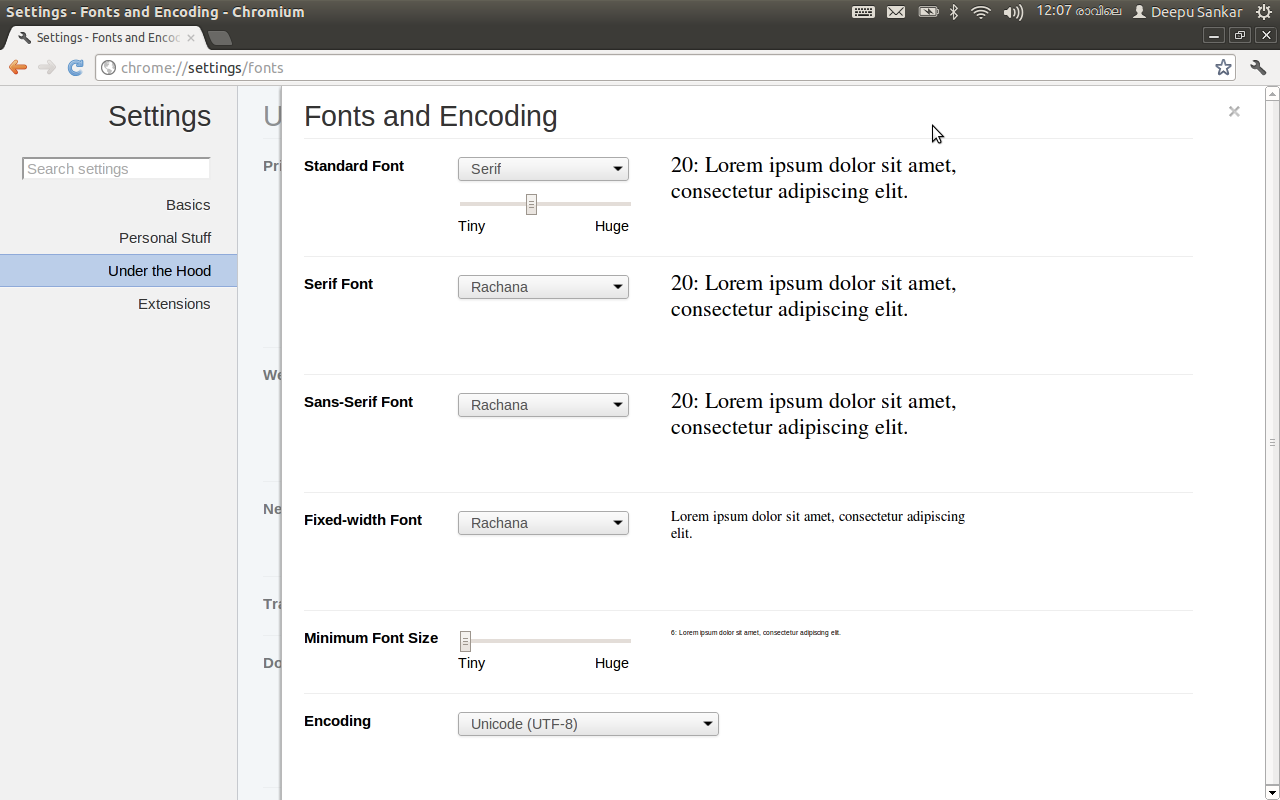
ക്രോമിയത്തിൽ Settings>Under the Hood ൽ Web Content വിഭാഗത്തിൽ Customize Fontൽ മലയാളത്തിനായുള്ള സജ്ജീകരണങ്ങൾ നൽകാം.
മേൽപറഞ്ഞവ എല്ലാം ചെയ്തെങ്കിലും ചില്ലക്ഷരങ്ങൾ ക്രോമിയത്തിൽ ശരിയായി കാണാൻ സാധിക്കുന്നുണ്ടായിരുന്നില്ല. ചില്ലുകൾ ൺ-ണ്, ൻ-ന്, ർ-ര്, ൽ-ല്, ൾ-ള് എന്നിങ്ങനെയാണ് കണ്ടിരുന്നത്. fixml എന്ന എക്സ്റ്റൻഷൻ ആയിരുന്നു പ്രശ്നക്കാരൻ (കടപ്പാട്: സുനിൽ). fixml പുതിയ ചില്ലുകളെ പഴയതാക്കി മാറ്റുന്നതായിരുന്നു ഇതിനു കാരണം. Settings>Extensions ൽ നിന്നു fixml എക്സ്റ്റെൻഷൻ നീക്കം ചെയ്തു ബ്രൗസർ റീസ്റ്റാർട്ട് ചെയ്താൽ ഇതു പരിഹരിക്കാം.

വിൻഡോസ് ബട്ടണുകൾ ഇടത്തു നിന്ന് വലത്തേയ്ക്ക് മാറ്റാൻ

നെറ്റിൽകണ്ട ഒരു പൊടികൈ കൂടി പങ്കുവെയ്ക്കാൻ ആഗ്രഹിക്കുന്നു. പ്രവീൺ മുൻപു പറഞ്ഞതുപോലെ ഉബുണ്ടുവിൽ വിൻഡോകളിലെ ക്ലോസ്, മിനിമൈസ്, മാക്സിമൈസ് ബട്ടണുകൾ വലത്തു നിന്ന് ഇടത്തോട്ടാക്കിയത് റൈറ്റ് ഹാൻഡ് ഡ്രൈവ് ചെയ്തുകൊണ്ടിരുന്ന ഒരാൾ ലെഫ്റ്റ് ഹാൻഡ് ഡ്രൈവ് വണ്ടി ഓടിക്കാൻ ശ്രമിക്കുന്ന പ്രതീതി ഉളവാക്കുന്നുണ്ട്. ഈ ബുദ്ധിമുട്ട് ഒഴിവാക്കി  ബട്ടണുകൾ  ഇടതുനിന്ന് വലത്തേയ്ക്ക് കൊണ്ടുവരുവാൻ താഴെപറയുന്നവ ചെയ്യുക:

  1. Alt+F2 ഞെക്കി 'Run a command' വിൻഡോ തുറക്കുക.
  2. 'Configuration Editor' നായി gconf-editor എന്നു തിരയുക. ('Configuration Editor' ലഭ്യമാകുന്നില്ല എങ്കിൽ 'ubuntu software center' ൽ നിന്നും ഇൻസ്റ്റാൾ ചെയ്യാവുന്നതാണ്).
  3. 'Configuration Editor' ൽ apps>metacity>general ൽ നിന്നും 'button_layout' കണ്ടെത്തുക.
  4. 'button_layout' ന്റെ value close,minimize,maximize ൽ നിന്നും menu:minimize,maximize,close എന്നാക്കി മാറ്റി 'Enter' അമർത്തുക.
വിൻഡോസിൽ നിന്നും ഉബുണ്ടുവിലേക്കുള്ള കുടിയേറ്റത്തിലെ തുടക്കത്തിലെ ബുദ്ധിമുട്ടുകളിൽ നിന്നും മേൽപറഞ്ഞവ താൽകാലികമായി സഹായിക്കുമെങ്കിലും, ഉബുണ്ടു ഉബുണ്ടുവായി തന്നെ ഉപയോഗിക്കുന്നതാണ് ലളിതവും ഉത്തമവും.


2012 മാർച്ച് 11, ഞായറാഴ്‌ച

ഗ്നോം ഡു

പലർക്കും ഉപകാരപ്പെട്ടേക്കാവുന്ന ഒരു സോഫ്റ്റ്‌വെയറിനെ പരിചയപ്പെടുത്തുകയാണിവിടെ. നിങ്ങളിൽ ചിലർ അതുപയോഗിക്കുന്നുമുണ്ടാകാം. ഗ്നോം ഡു (Gnome Do) എന്ന ആപ്ലിക്കേഷൻ ലോഞ്ചറാണിനെകുറിച്ചാണ് പറയുന്നത്.

സാധാരണ രീതിയിൽ ഒരു ആപ്ലിക്കേഷൻ തുറക്കുന്നത് ആപ്ലിക്കേഷൻ മെനുവിൽ പോയോ ഡെസ്ക്ടോപ്പിൽ ഉള്ള ഷോർട്ട്കട്ടിൽ ക്ലിക്ക് ചെയ്തോ ആണ്. ഇടക്കിടെ തുറക്കേണ്ട ആപ്ലിക്കേഷനുകൾ മെനുവഴി പോയി തുറക്കാൻ മിക്കവരും മിനക്കെടാറില്ല അതിനാൽ ഡെസ്ക്ടോപ്പിലോ പാനലുകളിലൊന്നിലോ ഷോർട്ട് കട്ട് വയ്ക്കും. ഗ്നോം ഡു ഉപയോഗിക്കുകയാണെങ്കിൽ അത്തരം ഷോർട്ട്കട്ടുകൾ വയ്ക്കേണ്ടി വരില്ല. പാനലിലുള്ള ഗ്നോം ഡു ബട്ടണിൽ ക്ലിക്ക് ചെയ്ത് (അല്ലെങ്കിൽ വിൻഡോസ് കീ + സ്പേസ് കീ എന്ന ഷോർട്ട്കട്ട് ഉപയോഗിക്കുകയുമാകാം) വരുന്ന വിൻഡോയിൽ ഏതാനും ആപ്ലിക്കേഷന്റെ പേരിലെ ഏതാനും അക്ഷരങ്ങൾ ടൈപ്പ് ചെയ്ത് കൊടുത്താൽ മതി.


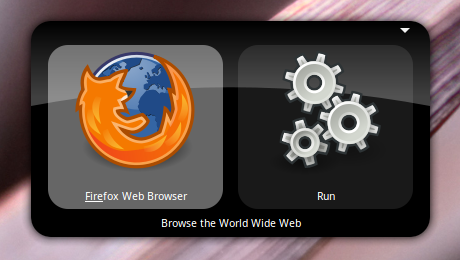
നിങ്ങൾ ടൈപ്പ് ചെയ്യുന്ന അക്ഷരങ്ങളുമായി താതാമ്യം പുലർത്തുന്ന ആപ്ലിക്കേഷന്റെ ഐക്കൺ അതിൽ തെളിയും, ശേഷം എന്റർ അടിച്ചാൽ ആ ആപ്ലിക്കേഷൻ തുറക്കുകയും ചെയ്യും. ഉദാഹരണത്തിന് നിങ്ങൾക്ക് ഫയർഫോക്സ് തുറക്കണമെങ്കിൽ 'F' അടിക്കുമ്പോൾ വന്നില്ലെങ്കിൽ ഐക്കൺ വരുന്നത് വരെ ബാക്കിയുള്ള അക്ഷരങ്ങളോരോന്നും ടൈപ്പ് ചെയ്യാം.


നിങ്ങൾ ഇടക്കിടെ ഉപയോഗിക്കുന്ന ആപ്ലിക്കേഷനുകൾക്ക് ഗ്നോം ഡു മുൻഗണന നൽകുമെന്നതിനാൽ. അത്തരം ആപ്ലിക്കേഷനുകൾ മിക്കവാറും ഒന്നോ രണ്ടോ കീ അമർത്തുന്നതോടുകൂടി തുറക്കാവുന്നതാണ്. ഉദാഹരണത്തിന് ജി-എഡിറ്റ് ഇടക്കിടെ തുറക്കുന്നതാണെങ്കിൽ ഏതാനും ഉപയോഗങ്ങൾക്ക് ശേഷം 'g' എന്നടിക്കുന്നതോടുകൂടിതന്നെ ജി-എഡിറ്റിന്റെ ഐക്കൺ തെളിയും.


ഇനി നിങ്ങൾ അക്ഷരങ്ങൾ അടിച്ചിട്ടും ആവശ്യമുള്ള ആപ്ലിക്കേഷന്റെ ഐക്കൺ തെളിഞ്ഞില്ല (ആപ്ലിക്കേഷന്റെ പേര് പൂർണ്ണമായും ടൈപ്പ് ചെയ്താൽ എന്തായാലും തെളിയും) എങ്കിൽ അതുവരെ അടിച്ച അക്ഷങ്ങളുമായി യോജിച്ച് പോകുന്ന ആപ്ലിക്കേഷനുകളുടെ ലിസ്റ്റ് കാണിക്കാൻ കീബോർഡിലെ താഴെക്കുള്ള ആരോ കീ അമർത്തുക.


ഗ്നോം ക്ലാസിക്ക്, XFCE തുടങ്ങി പാനലുകളുള്ള ഡെസ്ക്ടോപ്പുകളിൽ ഗ്നോം ഡു വളരെ ഉപകാരപ്രദമാണ്.
ഡെസ്ക്ടോപ്പുകളിലോ പാനലുകളിലോ ഷോർട്ട്കട്ടുകൾ കൊണ്ട് നിറക്കാതെതന്നെ ലളിതമായി ആവശ്യമുള്ള ആപ്ലിക്കേഷനുകൾ പെട്ടെന്ന് തുറക്കാൻ ഇത് സഹായിക്കുന്നു. ഗ്നോം 3, യൂണിറ്റി ഡെസ്ക്ടോപ്പുകളിൽ ആപ്ലിക്കേഷൻ ലോഞ്ചറുകൾ സ്വതേ ഉണ്ടെങ്കിലും അവയ്ക്കുപകരം ഗ്നോം ഡു ഉപയോഗിക്കാവുന്നതാണ്.

ഗ്നോം ഡുവിന്റെ സൈറ്റ്: http://do.davebsd.com/

2012 ജനുവരി 4, ബുധനാഴ്‌ച

പാത്ത് എന്ന വില്ലൻ

ഇതൊരു പോസ്റ്റാക്കി ഇടാൻ മാത്രമുണ്ടോ എന്ന തോന്നലുണ്ട്. എങ്കിലും ആർക്കെങ്കിലും സമാനമായ പ്രശ്നങ്ങൾ ഉണ്ടെങ്കിൽ പരിഹരിക്കാൻ സഹായമാകട്ടെ എന്ന വിചാരത്തിൽ എഴുതുന്നു.

പണ്ട് ഡോസ് ഉപയോഗിക്കുന്ന കാലത്ത് വളരെയധികം ഉപയോഗിച്ചിരുന്ന ഒരു നിർദ്ദേശമാണ് പാത്ത് (path). നിങ്ങൾ നൽകുന്ന ഒരു നിർദ്ദേശം പ്രവർത്തിക്കാനുള്ള പ്രോഗ്രാം എവിടെയൊക്കെയായിരിക്കും എന്ന ഒരു കുറിപ്പാണ് പാത്ത് എന്നത്. അതായത് നിങ്ങൾ‌ ഒരു നിർദ്ദേശം നൽകുകയാണെങ്കിൽ ആ നിർദ്ദേശം പ്രവർത്തിപ്പിക്കുന്നതിനുള്ള പ്രോഗ്രാം ഈ കുറിപ്പിൽ പറഞ്ഞിരിക്കുന്ന ഡയറക്റ്ററികളിൽ (ഫോൾഡറുകളിൽ) തിരയുകയും അവിടെയെവിടെയെങ്കിലും കാണുകയാണെങ്കിൽ പ്രോഗ്രാം പ്രവർത്തിപ്പിക്കുകയും ചെയ്യും.

ടെർമിനലിൽ echo $PATH എന്ന നിർദ്ദേശം ടൈപ്പ് ചെയ്ത് എന്റർ ചെയ്താൽ നിലവിലെ പാത്ത് കാണാൻ സാധിക്കും. 

ഇവിടെ എട്ട് ഡയറക്റ്ററികളെ : ചിഹ്നം ഉപയോഗിച്ച് വേർതിരിച്ചെഴുതിയിരിക്കുന്നത് ശ്രദ്ധിക്കുക. നൽകുന്ന ഒരു നിർദ്ദേശം പ്രവർത്തിപ്പിക്കുന്നതിനുള്ള പ്രോഗ്രാം ഇതിൽ ഏതെങ്കിലും ഒരു ഡയറക്റ്ററിയിൽ ഉണ്ടെങ്കിൽ അത് പ്രവർത്തിക്കും. ഇല്ലെങ്കിൽ അത്തരം ഒരു നിർദ്ദേശം യോഗ്യമല്ലെന്ന സന്ദേശം ലഭിക്കുകയും ചെയ്യും.

ഇനി PATH= എന്നു ടെർമിനലിൽ കൊടുത്ത് എന്തെങ്കിലും നിർദ്ദേശം നൽകി നോക്കൂ. ഉദാഹരണം താഴെയുള്ള സ്ക്രീൻഷോട്ടിൽ കാണാം.


ഇവിടെ PATH= എന്നു നൽകിയതിലൂടെ പ്രോഗ്രാമുകൾ തിരയേണ്ട പാതകൾ ശൂന്യമാക്കുകയാണ് ചെയ്തത്. അതുകൊണ്ട് നേരത്തേ പ്രവർത്തിച്ചിരുന്ന പ്രോഗ്രാമുകൾ പോലും പ്രവർത്തിക്കാതിരുന്നത് ശ്രദ്ധിക്കുക.

പാത്തിന്റെ പ്രശ്നം


ഇനി, പ്രശ്നം പറയാം. സുഹൃത്തിന്റെ കമ്പ്യൂട്ടറിൽ എന്തൊക്കെയോ‌ ഇൻസ്റ്റോൾ ചെയ്തതിനു ശേഷം ഇപ്പോൾ‌ ഉബുണ്ടുവിൽ ലോഗിൻ ചെയ്യാനേ പറ്റുന്നില്ലെന്നതായിരുന്നു പ്രശ്നം. ശരിയായ പാസ്വേഡ് കൊടുത്താലും, എന്തൊക്കെയോ മെസേജ് കാണിച്ച് ലോഗിൻ സ്ക്രീനിൽത്തന്നെ തിരിച്ചെത്തുന്നു.


കണ്ട്രോൾ+ഓൾട്ട്+എഫ്1 അടിച്ച് ടെക്റ്റ് ടെർമിനൽ വഴി ലോഗിൻ ചെയ്തപ്പോൾ (ഇവിടെ മറ്റൊരു പുകിലുണ്ടായിരുന്നു. അതിവിടെ വിവരിക്കുന്നില്ല) ഒരു പ്രോഗ്രാമും പ്രവർത്തിക്കുന്നില്ല. echo PATH ടൈപ്പ് ചെയ്തപ്പോൾ /bin, /sbin തുടങ്ങിയ പ്രധാന പ്രോഗ്രാം ഡയറക്റ്ററികളിലേക്കൊന്നും പാത്ത് സെറ്റ് ചെയ്തിട്ടില്ലെന്ന് മനസിലായി.

/etc/environment എന്ന ഫയലിലാണ് കമ്പ്യൂട്ടർ പ്രവർത്തിച്ചു തുടങ്ങുമ്പോഴുള്ള പാത്ത് സെറ്റിങ് നടത്തുന്നത്. ഈ ഫയലിനകത്ത് നൽകിയിരിക്കുന്ന PATH= എന്നു തുടങ്ങുന്ന നിർവചനമനുസരിച്ചുള്ള പാത്ത് ആണ് ലോഗിൻ ചെയ്യുമ്പോൾത്തന്നെ ഓരോ യൂസർക്കും ലഭിക്കുന്നത്. നോട്ടിലസ് (ഫയൽ മാനേജർ) ഉപയോഗിച്ച് /etc ഡയറക്റ്ററിയിലെത്തി environment എന്ന ഫയൽ തുറന്നുനോക്കിയാൽ, ആരംഭത്തിൽത്തന്നെ ലഭിക്കുന്ന പാത്ത് കാണാനാകും.


എന്റെ കമ്പ്യൂട്ടറിലെ സ്വതേയുള്ള പാത്ത് നിർവചനം മുകളിൽ ശ്രദ്ധിക്കുക. സുഹൃത്തിന്റെ കമ്പ്യൂട്ടറിൽ ഈ പാത്ത് നിർവചനത്തിനു പുറമേ മറ്റൊരു തെറ്റായ പാത്ത് നിർവചനം കൂടി ഉണ്ടായിരുന്നു. മുകളിൽപ്പറഞ്ഞ environment ഫയൽ തുറന്ന് ആ തെറ്റായ നിർവചനം ഒഴിവാക്കി, കമ്പ്യൂട്ടർ ഒന്ന് റീബൂട്ട് ചെയ്തപ്പോൾ പ്രശ്നങ്ങൾക്ക് പരിഹാരമായി.

ശ്രദ്ധിക്കുക

ഗ്രാഫിക്കൽ യൂസർ ഇന്റർഫേസ് ഇല്ലാത്തതുകൊണ്ട് vi എഡിറ്റർ ഉപയോഗിച്ചാണ് environment ഫയൽ തുറന്ന് തിരുത്തിയത്. environment എന്ന ഫയൽ സിസ്റ്റം ഫയൽ ആയതിനാൽ sudo vi /etc/environment എന്ന നിർദ്ദേശം കൊടുത്ത് അതു തുറന്നാലേ അതിൽ തിരുത്തലുകൾ‌ വരുത്താനാകൂ. അതുപോലെ sudo, vi തുടങ്ങിയ നിർദ്ദേശങ്ങൾ പ്രവർത്തിക്കുന്നതിന് തുടക്കം തന്നെ PATH=/usr/local/sbin:/usr/local/bin:/usr/sbin:/usr/bin:/sbin:/bin എന്ന നിർദ്ദേശം നൽകി പാത്ത് താൽക്കാലികമായി നിർവചിക്കുകയും ചെയ്തു.


2011 ഒക്‌ടോബർ 22, ശനിയാഴ്‌ച

ടോറന്റും ചൂടും പിന്നെ ഉബുണ്ടുവും

നമ്മുടെ അറയില്‍ പി ദാസ് മുമ്പൊരു പ്രശ്നം പരിഹരിച്ചത് കൊടുത്തിരുന്നല്ലോ. ഇത് അദ്ദേഹം തന്നെ പരിഹരിച്ച മറ്റൊരു പ്രശ്നം ആണ്. ഇതിനു ഉബുണ്ടുവുമായി എത്ര ബന്ധമുന്ടെന്നറിയില്ല, അധികവും ഒരു ഹാര്‍ഡ്‌വെയര്‍ പ്രശ്നമാണ്. പക്ഷെ ഉബുണ്ടുവില്‍ ഇത് കൂടുതല്‍ അനുഭവപ്പെടുന്നുന്ടെന്നു തോന്നുന്നു. അനുഭവപ്പെടുന്നുള്ളവര്‍ ഇതും ഒന്ന് പരിശോധിക്കുക.

പ്രശ്നം
-------- Original Message --------
Subject: പുതിയ പ്രശ്നം!
Date: Mon, 27 Jun 2011 20:34:30 +0530
From: P Das 


ടോറെന്റ് ഡൗണ്‍ലോഡ് ചെയ്യുമ്പോള്‍ ഒന്നൊന്നര മണിക്കൂര്‍ കഴിഉമ്പോള്‍ കമ്പ്യൂട്ടര്‍ തൂങ്ങുന്നു. ഇത്
കുറേ നാളായുള്ളതാണ്. പണ്ടെന്നോ ഒരു കെര്‍ണല്‍ അപ്ഡേറ്റോടെ തുടങ്ങിയതാണെന്നു തോന്നുന്നു.
ഫോറങ്ങളില്‍ അന്ന്വേഷിച്ച് അവിടെ ധാരാളം പേര്‍ക്ക് ഈ പ്രശ്നമുണ്ട് പക്ഷെ കൊള്ളാവുന്ന ഒരു
പ്രതിവിധി ആരും നല്‍കിയിട്ടില്ല. ഉബുണ്ടു വണ്‍, കോംപിസ്, സ്ക്രീന്‍സേവര്‍, സസ്പെന്റ്,
ഹൈബെര്‍നേഷന്‍ എന്നിവ നിര്‍ത്തുക എന്നതാണ് ആകെ കണ്ട പ്രതിവിധികള്‍. ഞാനിതൊക്കെ
ചെയ്തിട്ടും ഫലമൊന്നുമില്ല. പിന്നെ സ്വാപ്പ് മെമ്മറിയുടെ അളവ് കുറയ്ക്കുക തുടങ്ങിയ കാര്യങ്ങളും
കണ്ടു. അത്ര അറിവില്ലാത്തതു കൊണ്ട് അത് ചെയ്തില്ല. ബഗ്ഗാണന്ന് ചിലര്‍, അല്ല കോണ്‍ഫിഗറേഷന്‍
പ്രശ്നമാണന്ന് ചിലര്‍. ഗ്രാഫിക്സിന്റെ പ്രശ്നമെന്നാണ് മറ്റു ചിലര്‍ പറയുന്നത്. മോനിറ്റര്‍
ഓഫാകുന്നതോടെ എല്ലാം നില്‍ക്കും - അങ്ങിനെ ഡിസ്പ്ലേ നില്‍ക്കാതിരിക്കുവാന്‍ വല്ല
പരിപാടിയുമുണ്ടോ? gconf editor > gnome powermanagement > timeout >sleep
display 0 എന്ന് നല്‍കി എന്നിട്ടും മാറ്റമൊന്നുമില്ല.. ഞാന്‍ ഒരു എക്സ്റ്റേണല്‍
ഡ്രൈവിലേക്കാണ് ഡൗണുന്നത്. അതൊരു കാരണമാകുമോ?
ദാസ്


പരിഹാരം
---------- Forwarded message ----------
From: P Das


ടോറന്റ് ഡൗൺലോഡുമ്പോൾ പ്രൊസസ്സർ കൂടുതൽ ചൂടാകുമത്രെ, ഫാനിനോ ഹീറ്റ് സിങ്കിനോ പ്രശ്നമുണ്ടെങ്കിൽ ഇങ്ങിനെയുണ്ടാകും.
ഫാനും ഹീറ്റ്സിങ്കും അഴിച്ച് വൃത്തിയാക്കി, ഹീറ്റ്സിങ്കിനെ പ്രൊസെസ്സറുമായി ബന്ധിപ്പിച്ചിരുന്ന പശ അലിഞ്ഞ് അവ തമ്മിൽ മുട്ടുന്നുണ്ടായിരുന്നില്ല. അതിനിടയ്ക്ക് ഒരു കഷണം അലുമിനിയം ഫോയിൽ വച്ചു.
അതിനു ശേഷം ഇപ്പോൾ ഒരു മാസമായി തൂങ്ങുന്നില്ല!
സ്നേഹപൂർവം

ദാസ്

കുറിപ്പ്:  
ഇത് ഉബുണ്ടു, ടോറന്റ് എന്നിവയുമായി മാത്രം ബന്ധപ്പെട്ട പ്രശ്നമല്ല. പ്രൊസസ്സർ ചൂടാകുമ്പോൾ കമ്പ്യൂട്ടർ ഹാങ്ങാകുന്നത് പൊതുവെ കണ്ടുവരുന്ന പ്രതിഭാസമാണല്ലോ.

അലൂമിനിയം ഫോയിൽ വയ്ക്കുന്നതിനേക്കാൾ തെർമൽ ഗ്രീസ് (http://en.wikipedia.org/wiki/Thermal_grease‌) ഉപയോഗിക്കുക എന്നതാണ് യഥാർത്ഥ പ്രതിവിധി. രണ്ട് ലോഹഭാഗങ്ങൾ തമ്മിൽ സാധാരണ രീതിയിൽ ചേർത്ത് വച്ചൽ താപസംവഹനം നടക്കുമെങ്കിലും അവയ്ക്കിടയിലുള്ള നേരിയ വിടവുകൾ അതിന് തടസ്സമുണ്ടാക്കും. വിടവുകളിലെ വായു വഴിയുള്ള താപസംവഹനം വളരെ കുറവായിരിക്കും. അലൂമിനിയം ഫോയിൽ വയ്ക്കുമ്പോഴും വിടവുണ്ടാകാനുള്ള സാധ്യതയുണ്ട്.
തെർമൽ ഗ്രീസ് കമ്പ്യൂട്ടർ അനുബന്ധങ്ങൾ വിൽക്കുന്ന കടയിൽ വാങ്ങാൻ കിട്ടുമല്ലോ.

2011 ഓഗസ്റ്റ് 17, ബുധനാഴ്‌ച

മീഡിയാവിക്കി സജ്ജീകരണം

വിക്കിപീഡിയ പോലുള്ള ജനപ്രിയവിക്കികൾ സജ്ജീകരിച്ചിരിക്കുന്ന വെബ് ആപ്ലിക്കേഷനാണ് മീഡിയാവിക്കി.

വിക്കിപീഡിയ ഒരു ഹരമായതുകൊണ്ട്, മീഡിയാവിക്കിയുടെ പ്രവർത്തനം പഠിക്കണമെന്ന ആഗ്രഹം കലശലായിരുന്നു. എന്നാൽ ഒരു വെബ്സെർവറൂം വെബ് അപ്ലിക്കേഷനും ഡാറ്റാബേസും അതിനെ ബന്ധിപ്പിക്കുന്ന രീതിയുമൊന്നും പിടീയില്ലാത്തതിനാൽ സാഹസത്തിന് ഇതുവരെ മുതിർന്നില്ല.

എന്നാൽ ഉബുണ്ടുവിൽ മീഡിയാവിക്കി സജ്ജീകരിക്കുന്നത്, വളരെ ലളിതമായ പണിയാണെന്ന് ഇപ്പോഴാണ് മനസിലാക്കിയത്. തുടക്കക്കാർക്ക് ഉപകാരപ്പെടുമെന്ന വിശ്വാസത്തിൽ വിശദവിവരങ്ങൾ താഴെക്കൊടുക്കുന്നു.  

ആദ്യഘട്ടം

ഉബുണ്ടു സോഫ്റ്റ്‌വെയർ സെന്ററിലൂടെ കിട്ടുന്ന മീഡിയാവിക്കി പതിപ്പ് 1.5.5 ആണ്. അതുകൊണ്ട് മീഡിയാവിക്കി പ്രവർത്തിക്കുന്നതിനാവശ്യമായ ഘടകങ്ങൾ മാത്രം ഉബുണ്ടു സോഫ്റ്റ്വെയർ സെന്ററിൽ നിന്നും ഇൻസ്റ്റോൾ‌ ചെയ്ത്, മീഡിയാവിക്കിയുടെ ഏറ്റവും പുതിയ പതിപ്പ്, http://mediawiki.org എന്ന അതിന്റെ സൈറ്റിൽ നിന്നും ഡൗൺലോഡ് ചെയ്തിടുന്നതാണ് നല്ലത്.

ടെർമിനൽ തുറന്ന് താഴെക്കാണുന്ന കമാൻഡ് കൊടുത്താൽ മീഡിയാവിക്കിക്കുവേണ്ട പശ്ചാത്തലസൗകര്യങ്ങൾ നിങ്ങളുടെ കമ്പ്യൂട്ടറിൽ ഇൻസ്റ്റാൾ ആകും.
sudo apt-get install apache2 mysql-server php5 php5-mysql

മീഡിയാവിക്കിയുടെ പഴയ പതിപ്പായാലും മതി എന്നുള്ളവർ ഈ നിർദ്ദേശത്തിനവസാനം ഒരു ഇടവിട്ട് mediawiki എന്നു കൂടി ചേർക്കുക. (കൂടുതൽ വിവരങ്ങൾ‌ ഇവിടെ കാണുക).
ഇൻസ്റ്റലേഷൻ സമയത്ത് മൈഎസ്‌ക്യുഎൽ സെർവറിന് ഒരു റൂട്ട് പാസ്വേഡ് നൽകാൻ ആവശ്യപ്പെടും. അപ്പോൾ നൽകുന്ന പാസ്വേഡ് ഓർത്തു വക്കുക.

ഇനി താഴെക്കാണുന്ന കണ്ണിയിൽ നിന്നും ഏറ്റവും പുതിയ മീഡിയാവിക്കി ഡൗൺലോഡ് ചെയ്യുക.

http://www.mediawiki.org/wiki/Download


ഡൗൺലോഡ് ചെയ്ത് കിട്ടുന്ന mediawiki-1.17.0.tar.gz എന്ന ഫയലിൽ ഇരട്ടഞെക്ക് ഞെക്കിയാൽ അത് ഫയൽ റോളർ എന്ന ആർക്കൈവ് മാനേജറിൽ തുറന്നു വരും. ആർക്കൈവ് മാനേജറിലെ Extract എന്ന ബട്ടൺ ഉപയോഗിച്ച് അതിനെ സൗകര്യപ്രദമായ ഏതെങ്കിലും ഫോൾഡറിലേക്ക് എക്സ്ട്രാക്റ്റ് ചെയ്യുക.

mediawiki-1.17.0 എന്നതായിരിക്കും എക്സ്ട്രാക്റ്റ് ചെയ്യുമ്പോൾ കിട്ടുന്ന ഫോൾഡർ. ഇതിന്റെ പേര് ആവശ്യമെങ്കിൽ മാറ്റാവുന്നതാണ്. (ഞാൻ അതിന് mw എന്ന് പേരുകൊടുത്തു)

ഇനി mw എന്നഈ ഫോൾഡറിനെ /var/www എന്ന ഫോൾഡറിനകത്തേക്കിടുക.

/var/www എന്ന ഫോൾഡറിൽ മുകളിൽപ്പറഞ്ഞ ഫോൾഡർ ഇടണമെങ്കിൽ അഡ്മിൻ അധികാരം വേണം ഫയൽ മാനേജറായ നോട്ടിലസ് നേരിട്ടെടുക്കുന്നതിനു പകരം ടെർമിനലിൽ sudo nautilus എന്ന നിർദ്ദേശം ടൈപ്പ് ചെയ്യുക. ഇപ്പോൾ വരുന്ന ഫയൽ മാനേജർ അഡ്മിൻ അധികാരമുള്ളതായിരിക്കും. ഇതുപയോഗിച്ചോ sudo mv എന്ന നിർദ്ദേശമുപയോഗിച്ചോ മേൽപ്പറഞ്ഞ mw എന്ന ഫോൾഡറിനെ /var/www എന്ന ഫോൾഡറിനകത്തേക്ക് മാറ്റുക.

ഇനി അപ്പാച്ചി വെബ്സെർവർ റീസ്റ്റാർട്ട് ചെയ്യുക. അതിനായി താഴെക്കാണുന്ന നിർദ്ദേശം ടെർമിനലിൽ നൽകുക.

sudo /etc/init.d/apache2 restart


ഇതോടെ മീഡിയാവിക്കി സജ്ജീകരണത്തിന്റെ ഒന്നാം ഘട്ടം തീർന്നു.

ഇനി ബ്രൗസർ തുറന്ന് http://localhost/mw എന്ന് ടൈപ്പ് ചെയ്താൽ (mw എന്നതിനു പകരം ഫോൾഡറിന് നിങ്ങൾ കൊടൂത്ത പേര് ഉപയോഗിക്കുക) മീഡിയാവിക്കി സെറ്റപ്പ് പേജ് വരും.

രണ്ടാംഘട്ടം

പടിപടിയായുള്ള മീഡിയാവിക്കിയുടെ സെറ്റപ്പാണ് ഈ ഘട്ടം. ബ്രൗസറീൽ കാണുന്ന set up the wiki എന്ന് ലിങ്ക് പിന്തുടരുക. ഓരോ പടിയിലും നിങ്ങൾക്കിഷ്ടമുള്ള രീതിയിൽ ക്രമീകരണം നടത്താവുന്നതാണ് ശ്രദ്ധിക്കേണ്ട കാര്യങ്ങൾ‌ മാത്രം താഴെപ്പറയുന്നു. മറ്റു പടികളിൽ വെറുതേ‌ കണ്ടിന്യൂ ചെയ്യുക.


ആദ്യപടിയിൽ വിക്കിയിൽ ഉപയോഗിക്കുന്ന ഭാഷ തിരഞ്ഞെടുക്കാം. (ഇൻസ്റ്റോൾ ചെയ്യാനുപയോഗിക്കുന്ന ഭാഷയും വിക്കി ഉപയോഗിക്കുന്ന ഭാഷയും - ഞാൻ ഇവിടെ മലയാളം തിരഞ്ഞെടുത്തു)

മൂന്നാം പടിയിൽ ഏറ്റവും താഴെയായി മൈ എസ്.ക്യു.എൽ. റൂട്ട് പാസ്വേഡ് നൽകണം. ആദ്യഘട്ടത്തിൽ മൈ എസ്.ക്യു.എൽ. ഇൻസ്റ്റാൾ ചെയ്തപ്പോൾ നൽകിയ പാസ്വേഡ് ഇവിടെ കൊടുക്കുക.


അഞ്ചാമത്തെ പടിയിൽ വിക്കിക്ക് ഒരു പേരുനൽകാം (testwiki എന്നാണ് ഞാനിവിടെ കൊടുത്തത്) കൂടാതെ അഡ്മിനിസ്ട്രേറ്റർ അക്കൗണ്ടും പാസ്വേഡും ഇവിടെ നൽകാം. (ചിത്രം കാണുക)

എട്ടാമത്തെ പടിയിൽ കണ്ടിന്യൂ നൽകിക്കഴിയുമ്പോൾ localsettings.php എന്ന ഫയൽ ഡൗൺലോഡാകും. ഈ ഫയൽ സേവ് ചെയ്ത്, നേരത്തേ നിങ്ങൾ മീഡിയാവിക്കി ഇട്ട അതേ ഫോൾഡറീൽ കൊണ്ടിടുക. എന്റെ കാര്യത്തിൽ /var/www/mw എന്നതാണ് ആ ഡയറക്റ്ററി. ഫയൽ ഈ ഡയറക്റ്ററിയിൽ കൊണ്ടിടാൻ sudo nautilus ഉപയോഗിച്ച് ഫയൽ മാനേജർ തുറക്കേണ്ട കാര്യം പ്രത്യേകം പറയേണ്ടല്ലോ അല്ലേ?

ഇത്രയും ചെയ്തു കഴിഞ്ഞാൽ നിങ്ങളുടെ വിക്കി പ്രവർത്തിക്കാനും തയ്യാറായി.

ബ്രൗസറിൽ ഇനി http://localhost/mw ടൈപ്പ് ചെയ്ത് എന്റർ ചെയ്തു നോക്കൂ.. (mw എന്നതിനു പകരം നിങ്ങൾ‌നൽകിയ ഫോൾഡറീന്റെ പേരുപയോഗിക്കുക)

അഭിപ്രായങ്ങളും സംശയങ്ങളും അറിയിക്കുമല്ലോ?

2011 ജൂലൈ 15, വെള്ളിയാഴ്‌ച

മോണിറ്റർ ഓഫാക്കലും ലോക്കിടലും

ചില അവസരങ്ങളിൽ സ്ക്രീൻ ഓഫാക്കിയിടുന്നത് നല്ലതാണ്. കമ്പ്യൂട്ടറിന്റെ ഭാഗങ്ങളിൽ ഊർജ്ജോപയോഗത്തിൽ മുന്നിൽ നിൽക്കുന്ന ഭാഗമാണ് മോണിറ്റർ. കമ്പ്യൂട്ടറിനോട് നേരിട്ട് സംവേദനം നടത്തേണ്ടതില്ലാത്ത അവസരങ്ങളിൽ കമ്പ്യൂട്ടറിന്റെ പ്രവർത്തനം സ്തംഭിപ്പിക്കാതെ ഊർജ്ജലാഭത്തിനു വേണ്ടി അങ്ങനെ ചെയ്യാവുന്നതാണ്. അതിനു വേണ്ടി ഈ കമാന്റ് ഉപയോഗിക്കാം (ഹാർഡ്‌വെയർ പിന്തുണയില്ലാത്ത പഴയ സിസ്റ്റങ്ങളിൽ ഇത് ചിലപ്പോൾ പ്രവർത്തിക്കില്ല.)

xset dpms force off

മൗസൊന്ന് അനക്കുകയോ കീബോർഡിലെ കീകളിലൊന്ന് അമർത്തുകയോ ചെയ്താൽ മോണിറ്റർ ഓണാകുകയും ചെയ്യും. മോണിറ്റർ ഓഫാക്കിയിടുക മാത്രമാണ് ഇതുവഴി ചെയ്യുന്നത് കമ്പ്യൂട്ടറിന്റെ പ്രവർത്തനം സാധാരണഗതിയിൽ തന്നെയായിരിക്കും.

കമ്പ്യൂട്ടറിന്റെ പ്രവർത്തന വേഗം നമ്മുടെ കൈവേഗത്തേക്കാൾ വളരെ കൂടുതലായതിനാൽ ചിലപ്പോൾ‌ ഈ കമാന്റടിച്ചാൽ മോണിറ്റർ ഒന്ന് ചിമ്മി തുറന്നെന്ന് വരും. കമാന്റ് പ്രവർത്തിക്കുന്നതിനിടയിൽ നടന്ന കീബോർഡിലേയോ മൗസിലെയോ പ്രവർത്തനങ്ങൾ കാരണമാകും അത്. അതൊഴിവാക്കാൻ ഈ കമാന്റ് പ്രവർത്തിക്കുന്നതിന് മുൻപ് അൽപസമയത്തെ ഇടവേള നൽകുന്നത് നന്നായിരിക്കും, എതാണ്ട് ഒന്നോ രണ്ടോ സെക്കന്റ് മാത്രം, അതിനായി:

sleep 2 && xset dpms force off

എന്ന് ഉപയോഗിക്കാം. 2 സെക്കന്റ് നേരം കഴിഞ്ഞ് മാത്രം മോണിറ്റർ ഓഫാക്കാനുള്ള നിർദ്ദേശം നടപ്പിലാക്കുകയാണിത്. അതുവഴി കീബോർഡിൽ നിന്നും മൗസിൽ നിന്നുമൊക്കെ കൈയ്യെടുക്കാനുള്ള സമയം അനുവദിക്കുന്നു.

നേരത്തേ പറഞ്ഞത് പോലെ മൗസിൽ തൊടുമ്പോൾ തന്നെ മോണിറ്റർ പഴയപടിയാകുന്നതിനാൽ ഇതു ചെയ്ത് നമ്മൾ പുറത്ത് പോയാൽ ആർക്കും കമ്പ്യൂട്ടർ നേരിട്ട് ഉപയോഗിക്കാം അതൊഴിവാക്കാൻ സ്ക്രീൻ ലോക്ക് ചെയ്യാവുന്നതാണ്. ഇതിനായി ഗ്നോം പണിയിടം ഉപയോഗിക്കുന്നത് സിസ്റ്റങ്ങളിൽ ആദ്യം,

gnome-screensaver

എന്ന കമാന്റ് നൽകി നോക്കുക, അപ്പോൾ screensaver പ്രവർത്തിച്ചു കൊണ്ടിരിക്കുകയാണ് എന്ന സന്ദേശം ലഭിക്കുകയാണെങ്കിൽ,

gnome-screensaver-command -l

എന്ന കമാന്റ് വഴി സ്ക്രീൻ ലോക്ക് ചെയ്യാം. സാധാരണ ഉബുണ്ടു വിതരണത്തിലെ "Lock Screen" (ഷോർട്ട്കീ: Ctrl+Alt+L) എന്ന മെനുഐറ്റത്തിന് സമാനമാണ് ഇത്.

മുകളിൽ വിവരിച്ച രണ്ട് കമാന്റുകളും ഒറ്റവരിയിലാക്കിയാൽ:

gnome-screensaver-command -l && sleep 2 && xset dpms force off

സ്ക്രീൻ ലോക്ക് ചെയ്യുകയും രണ്ട് സെക്കന്റ് നേരത്തെ ഇടവേളക്ക് ശേഷം മോണിറ്റർ ഓഫാകുകയും ചെയ്യും. ഇങ്ങനെ ചെയ്താൽ പിന്നീട് മൗസനക്കുകയോ മറ്റോ ചെയ്താൽ പാസ്‌വേഡ് നൽകാനുള്ള സ്കീനായിരികും ഉണ്ടാവുക.

ഈ കമാന്റിങ്ങനെ ഇടക്കിടെ ടൈപ്പ് ചെയ്യുന്നതൊഴിവാക്കി ഡെസ്ക്ടോപ്പിൽ ഒരു ബട്ടണോ മറ്റോ ആയി ചേർത്താൽ ഒരു ബട്ടൺ ക്ലിക്ക് വഴി കാര്യം സാധിക്കാം.

അതിനായി ആദ്യം ഈ കമാന്റ് ടെക്സ്റ്റ് എഡിറ്റർ തുറന്ന് പേസ്റ്റ് ചെയ്യുക ശേഷം ഒരു ഫയലായി സേവ് ഫയൽ സിസ്റ്റത്തിൽ എവിടെയെങ്കിലും സൗകര്യമുള്ളിടത്ത് സേവ് ചെയ്യുക, 'lock.sh' എന്നോ മറ്റോ പേര് നൽകാവുന്നതാണ്. ശേഷം ഫയലിനെ എക്സിക്യൂട്ടബിൾ ആക്കുക. ലളിതമായ ഒരു കമാന്റ് വഴി എക്സക്യൂട്ടബിൾ ആക്കാവുന്നതാണ്:

chmod 744 lock.sh

അല്ലെങ്കിൽ ഫയലിൽ മൗസിന്റെ വലത് ബട്ടൺ അമർത്തി 'Properties' ഐറ്റം എടുത്ത് വരുന്ന ഫയൽ പ്രോപ്പർട്ടീസ് വിൻഡോയിലെ 'Permissions' എന്ന ഭാഗത്ത് താഴെയുള്ള 'Allow executing file as program' എന്ന ചെക്ക്ബോക്സ് ടിക്ക് ചെയ്ത് അടക്കുക.

ശേഷം ഡെസ്ക്ടോപ്പിലെ പാനലുകളിലെവിടേയെങ്കിലും മൗസിന്റെ വലത് ബട്ടൺ ക്ലിക്കി കിട്ടുന്ന മെനുവിലെ 'Add to Panel...' ഞെക്കുക. തുറന്ന് വന്ന 'Add to Panel' വിൻഡോയിലെ മുകൾ ഭാഗത്തുള്ള 'Custom Application Launcher' തിരഞ്ഞെടുത്ത് 'Add' ബട്ടൺ ഞെക്കുക. വരുന്ന വിൻഡോയിലെ 'Command' എന്ന ഭാഗത്തെ 'Browse' ബട്ടൺ ഞെക്കി സേവ് ചെയ്ത് ഫയൽ (lock.sh) തിരഞ്ഞെടുക്കുക. 'Name', 'Comment' എന്നിവയിൽ ആവശ്യമുള്ള വിവരങ്ങൾ നൽകുക (ചിത്രം കാണുക). ആവശ്യമെങ്കിൽ ഐക്കണും മാറ്റാവുന്നതാണ്.


ശേഷം 'Close' ഞെക്കുക. പാനലിൽ ബട്ടൺ വന്നിട്ടുണ്ടാകും. ഇനി ഈ ബട്ടണിൽ ഞെക്കി മോണിറ്റർ ലോക്കാക്കുകയും ഓഫാക്കുകയും ചെയ്യാം.

ഗ്നോം പണിയിടം ലോക്ക് ചെയ്യുന്ന കമാന്റാണ് മുകളിൽ നകിയിരിക്കുന്നത്. മറ്റ് പണിയിടങ്ങൾ ഉപയോഗിക്കുന്നവർ അതിനായുള്ള കമാന്റ് ഉപയോഗിക്കേണ്ടി വരും.

ഇതിനേക്കാൾ അൽപം കടന്ന ഒരു മെനു ഐറ്റം ഉബുണ്ടുവിൽ സ്വതേ ലഭ്യമാണ്, 'Restart', 'Shutdown' എന്നിവയുടെ കൂടെ കാണുന്ന 'Suspend' എന്ന മെനുഐറ്റമാണത്. അത് ഞെക്കിയാൽ മോണിറ്റർ കൂടാതെ ഹാർഡിക്സ് തുടങ്ങിയവയും ഓഫാകും, കമ്പ്യൂട്ടറിന്റെ പ്രവർത്തനം നിർത്തിവെക്കും. പ്രോഗ്രാമുകൾ പ്രവർത്തിക്കില്ല. കീബോർഡിൽ ക്ലിക്കിയാൽ പഴയപടിയാകുകയും ചെയ്യും.

2011 ജൂൺ 2, വ്യാഴാഴ്‌ച

യൂണിറ്റി ഞൊടുക്കുവിദ്യകൾ

ഉബുണ്ടു നാറ്റി നാർവാളിൽ സ്വതേയുള്ള സമ്പർക്ക മുഖമായ യൂണിറ്റി എളുപ്പത്തിലുള്ള ഉപയോഗത്തിനായി സൃഷ്ടിച്ച ഒന്നാണ്. ഉബുണ്ടുവിൽ നേരത്തേയുണ്ടായിരുന്ന മിക്ക എളുപ്പവഴികളോടുമൊപ്പം ഉപയോഗ എളുപ്പത്തിനായി മറ്റ് നിരവധി മാർഗ്ഗങ്ങളും ലഭ്യമാണ് (ഉദാഹരണത്തിന് പൊതു അവലോകനത്തിനായി ആസ്ക് ഉബുണ്ടുവിലെ ഈ താൾ കാണുക). അവയിൽ ചിലതും ഒന്നുരണ്ട് ലഘുമാറ്റങ്ങളും കൊടുക്കുന്നു. ഉബുണ്ടുവിനൊപ്പം തന്നെയുള്ള സഹായത്തിലും (help) യൂണിറ്റി സംബന്ധിച്ച നിരവധി വിവരങ്ങൾ ലഭ്യമാണ്.
കീബോർഡ് ഷോർട്ട്കട്ടുകൾ
കീബോർഡ് ഷോർട്ട്കട്ട്സ് വാൾപേപ്പർ
  • സൂപ്പർ കീ (വിൻഡോസ് കീ അല്ലെങ്കിൽ മെറ്റാ കീ) : ഒരു പ്രാവശ്യം അമർത്തിയാൽ യൂണിറ്റി ലോഞ്ചറും ആപ്ലിക്കേഷൻ സേർച്ച് ചെയ്യാനുള്ള സൗകര്യവും (ഡാഷ്) പ്രത്യക്ഷപ്പെടും. കീബോർഡ് ഉപയോഗിച്ചു തന്നെ ഏത് സോഫ്റ്റ്‌വേറും തുറക്കാനാകും
  • സൂപ്പർ കീ : ഞെക്കിപ്പിടിച്ചാൽ യൂണിറ്റി ലോഞ്ചർ മാത്രമായി പ്രത്യക്ഷപ്പെടും. അക്കൂടെ ലോഞ്ചറിലുള്ള ആപ്ലിക്കേഷന്റെ നമ്പറും ഞെക്കി തുറക്കാനാകും
  • സൂപ്പർ+f : ലോഞ്ചറിൽ നിന്ന് ഫയലും ഫോൾഡറുമടങ്ങുന്ന ഡാഷ് തുറക്കും
  • സൂപ്പർ+a : ലോഞ്ചറിൽ നിന്ന് ആപ്ലിക്കേഷനുകളുടെ ഡാഷ് തുറക്കും
  • സൂപ്പർ+t : ട്രാഷ് തുറക്കും 
  • F10: തുറന്നിരിക്കുന്ന ആപ്ലിക്കേഷന്റെ ആദ്യ മെനു ടോപ്പ് ബാറിൽ തുറക്കാൻ ഉപയോഗിക്കാം. പിന്നീട് ആരോ കീകൾ ഉപയോഗിച്ച് ഏറ്റവും വലതുഭാഗത്തുള്ള സെഷൻ മെനു വരെ തുറക്കാം.
  • കണ്ടോൾ+ഓൾട്ട്+ആരോ കീ : വർക്ക് സ്പേസുകൾ മാറാനായി വ്യത്യസ്ത ആരോ കീകൾ ഉപയോഗിക്കാനാകും.
  • കണ്ട്രോൾ+w : തുറന്നിരിക്കുന്ന എല്ലാ വിൻഡോകളും ഒരുമിച്ച് കാണാൻ ഉപയോഗിക്കാം.
  • ഓൾട്ട് : തുറന്നിരിക്കുന്ന ആപ്ലിക്കേഷന്റെ മെനു ടോപ്പ് ബാറിൽ കാണാൻ ഓൾട്ട് കീ ഞെക്കിയാൽ മതി. തെളിഞ്ഞുവരുന്ന മെനുവിലെ അടിവരയിട്ട അക്ഷരം ഞെക്കിയാൽ ആവശ്യമുള്ളത് എടുക്കാം.
  • ഓൾട്ട്+F2 : കമാൻഡ് റൺ ചെയ്യാനുള്ള ഡാഷ് തുറക്കും.
  • കണ്ട്രോൾ+ഓൾട്ട്+t : ടെർമിനൽ തുറക്കും


മൗസ്

  • യൂണിറ്റി ലോഞ്ചറിലെ ആപ്ലിക്കേഷനുകൾ വെറുതേ തുറക്കാനും മിനിമൈസ് ചെയ്ത് വെയ്ക്കാനും മാത്രമുള്ളതല്ല. അവയിൽ മിഡിൽ ക്ലിക്ക് ചെയ്താൽ അതേ ആപ്ലിക്കേഷന്റെ മറ്റൊരു വിൻഡോ തുറന്നു വരും.
  • തുറന്നിരിക്കുന്ന ആപ്ലിക്കേഷനുകൾ തമ്മിൽ മാറണമെങ്കിൽ ടോപ് ബാറിൽ (ആപ്ലിക്കേഷന്റെ മെനുവിലല്ല) ചുമ്മാ മിഡിൽ ക്ലിക്ക് ചെയ്താൽ മതി.
  • ഏതെങ്കിലും ഫയലുകൾ ലോഞ്ചറിൽ ഉള്ള സോഫ്റ്റ്‌വേറിൽ തുറക്കണമെങ്കിൽ ലോഞ്ചറിലെ ഐകോണിലേയ്ക്ക് വലിച്ചിട്ടാൽ മതി (ഡ്രാഗ് ആൻഡ് ഡ്രോപ്). ഉദാ: chinni chinni-urumi.mp3 എന്നൊരു ഫയൽ ബാൻഷി മ്യൂസിക് പ്ലെയറിൽ തുറക്കണമെങ്കിൽ ഫയൽ മൗസുപയോഗിച്ച് വലിച്ച് ബാൻഷി ഐകോണു മുകളിലേയ്ക്കിടുക.
  • ഫയൽ അല്ലെങ്കിൽ ഡയറക്ടറി ട്രാഷ് ചെയ്യാൻ അവ സെലക്ട് ചെയ്ത് വലിച്ച് ലോഞ്ചറിലെ ട്രാഷിലോട്ട് ഇട്ടാൽ മതി.

ലോഞ്ചറിലെ ഐകോണുകളുടെ വലിപ്പം കുറയ്ക്കാൻ

2011 മേയ് 26, വ്യാഴാഴ്‌ച

ഉബുണ്ടു യൂണിറ്റി

സകലരും പുതിയ ഉബുണ്ടുവിൽ ലഭ്യമായ യൂണിറ്റി യൂസർ ഇന്റർഫേസിനെ കുറ്റം പറയുന്നതു കണ്ടാണ് എന്നാലൊന്ന് പരീക്ഷിച്ചു കളയാം എന്നു തീരുമാനിച്ചത്. നത്ത് നാരായണന്റെ (കട: ദേവദാസ്, Natty Narwhal) ആൽഫാ പതിപ്പൊന്ന് ഒരിക്കൽ ഡൗൺലോഡ് ചെയ്ത് വിർച്വൽ മെഷീനിലിട്ട് ഓട്ടിയാരുന്നെങ്കിലും അധികം താമസിയാതെ കളയുകയാണുണ്ടായിരുന്നത്. ഗ്നോം 3-യും അതുപോലെ ഒന്നോ രണ്ടോ ദിവസത്തേയ്ക്ക് പരീക്ഷിച്ചായിരുന്നു. എങ്കിലും പഴയ 10.04 (ലൂസിഡ് ലിൻക്സ്) കളയാൻ മനസ്സുവന്നിരുന്നില്ല.

സി.ഡി. ഇമേജ് ഡൗൺലോഡ് ചെയ്ത് 10.04-ൽ ഉണ്ടായിരുന്ന സൗകര്യം ഉപയോഗിച്ച് യു.എസ്.ബി. ഡ്രൈവ് ബൂട്ടബിളാക്കി അതിൽ നിന്നാണ് ഇൻസ്റ്റോൾ ചെയ്തത്. ഇൻസ്റ്റലേഷൻ താരതമ്യേന ലളിതമായിരുന്നു. പഴയ ഇൻസ്റ്റലേഷനേക്കാളും രണ്ട് മൂന്ന് ചോദ്യങ്ങൾ കൂടുതൽ ചോദിക്കുന്നുണ്ടെന്ന് തോന്നുന്നു. ടൈം സോൺ സെലക്റ്റ് ചെയ്യുമ്പോൾ ഇന്ത്യയാണെങ്കിൽ ജമ്മു-കാശ്മീർ ഇന്ത്യയുടെ കൂടെയും പാകിസ്താനാണെങ്കിൽ പാകിസ്താന്റെ കൂടെയും കാണിക്കുന്നത് കൊള്ളാം. പൊതുവേ ആൾക്കാർ അങ്ങനെ നോക്കില്ലാത്തതിനാൽ, ഉപയോക്താക്കൾക്ക് കാഴ്ചയിൽ സംതൃപ്തി ലഭിച്ചേക്കും :) 10.04 പൂർണ്ണമായും കളഞ്ഞ് ഫ്രെഷ് ഇൻസ്റ്റലേഷനാണ് ചെയ്തത്. 10.04 അവിടെക്കിടന്നാൽ അറിയാതെ നത്ത് നാരായണനെ എടുത്തുകളയാൻ തോന്നിയേക്കും എന്നൊരു തോന്നലുണ്ടായിരുന്നു.

എല്ലാവർക്കും അറിയാവുന്നതുപോലെ യൂണിറ്റിയാണ് പുതിയ ഉബുണ്ടുവിന്റെ സ്വന്തം ഡെസ്ക്ടോപ്പ് എൻവിയോണ്മെന്റ്, എന്നാലും പഴയ ഗ്നോം രൂപവും ഒപ്പം ലഭ്യമാണ് ലോഗിൻ ചെയ്യുമ്പോൾ വേണ്ടതെന്താണെന്ന് തിരഞ്ഞെടുത്തു കൊടുക്കാൻ കഴിയും. പഴയ ഫെഡോറ വേർഷനുകൾ ഉപയോഗിച്ചിട്ടുള്ളയാളാണെങ്കിൽ ഗ്നോമും കെ.ഡി.ഇ.യും തന്ന് ആവശ്യമുള്ളത് തിരഞ്ഞെടുക്കാവുന്നത് ഓർക്കുമല്ലോ. മൂന്ന് ഉപയോക്തൃസമ്പർക്കമുഖമെങ്കിലും പുതിയ ഉബുണ്ടുവിൽ ലഭ്യമാണ്. യൂണിറ്റി, യൂണിറ്റി 2ഡി, ഉബുണ്ടു ക്ലാസിക് (ഗ്നോം 2) എന്നിവയാണവ. യൂണിറ്റി 2ഡി, യൂണിറ്റിക്ക് സമാനമാണ്, പക്ഷേ ക്യൂട്ടി ഉപയോഗിച്ച് നിർമ്മിച്ചിരിക്കുന്നതിനാൽ ലൈറ്റ്‌വെയ്റ്റാണ്.

പ്രാഥമിക അങ്കലാപ്പിന് യൂണിറ്റി യൂസർ ഇന്റർഫേസ് മതിയാവുമെങ്കിലും സംഗതി താരതമ്യേന ലളിതമാണ്. ഇടത് വശത്ത് സ്വതേയുള്ള ലോഞ്ചർ എന്ന മെനു, നമ്മൾ വീണ്ടുംവീണ്ടും ഉപയോഗിക്കുന്ന ആപ്ലിക്കേഷനുകൾ ഡോക്ക് ചെയ്ത് വെയ്ക്കാനുള്ളതാണ്. സാധാരണ ഉപയോക്താക്കൾ ഒരു കമ്പ്യൂട്ടറിൽ ഏതാനം ആപ്ലിക്കേഷനുകൾ മാത്രമെ ആവർത്തിച്ചുപയോഗിക്കാറുള്ളു എന്ന ആശയത്തിലാണ്  യൂണിറ്റി രൂപകല്പന ചെയ്തിരിക്കുന്നതെന്ന് തോന്നുന്നു. നമ്മൾ ഉപയോഗിക്കാത്ത ആപ്ലിക്കേഷനുകൾ ലോഞ്ചറിൽ നിന്ന് നീക്കം ചെയ്യുകയും നിരന്തരം ഉപയോഗിക്കുന്ന ആപ്ലിക്കേഷനുകൾ കൂട്ടിച്ചേർക്കുകയും ചെയ്താൽ ഉപയോഗ എളുപ്പം കൂടുമെന്നാണ് എന്റെ അഭിപ്രായം. ഞാനെന്തായാലും ലിബ്രെ ഓഫീസ് എല്ലാം എടുത്തു കളഞ്ഞ് എനിക്കു വേണ്ടവ മാത്രം ചേർത്ത് അത് സാമാന്യം ഉപയോഗിക്കാവുന്നതാക്കിയതിനു ശേഷം വലിയ കുഴപ്പം തോന്നുന്നില്ല. ലോഞ്ചറിലെ ഐകോണുകളുടെ വലിപ്പം (compiz-config ഇൻസ്റ്റോൾ ചെയ്ത്) കുറെ കുറച്ചപ്പോൾ കണ്ണിനും ഒരു ആശ്വാസമുണ്ട്. യൂണിറ്റിയുടെ ഒരു കുഴപ്പം അതിത്തിരി ബഗ്ഗിയാണെന്നതാണ്. എന്നാലും യൂണിറ്റി തന്നെ ക്രാഷാവുന്ന വിധത്തിലുള്ള ബഗ്ഗുകൾ ഉണ്ടെന്നു തോന്നുന്നില്ല. ഇടയ്ക്ക് ക്ലോക്ക് ഇരിക്കുന്ന പാനലിലെ ഐകോണുകൾ മൗസ്‌ക്ലിക്കിനും മറ്റും പ്രതികരിക്കാതെ പോവുകയൊക്കെ ചെയ്യുന്നുണ്ട്. കീബോഡ് ഷോർട്ട്കട്ടുകൾ താങ്കൾക്കറിയാമെങ്കിൽ (ചുമ്മാ ഗൂഗിളിലോ മറ്റോ സേർച്ച് ചെയ്താൽ കിട്ടും) അവിടെ നിന്ന് പ്രവർത്തിക്കേണ്ടവ ഒക്കെ പ്രവർത്തിക്കും. ഡിസ്പ്ലേയും റെസ്പോൺസും സംബന്ധിച്ചിച്ച ബഗുകളാണ് ഉള്ളവയിൽ അധികവും. ഉപയോഗത്തിൽ ഒരു 2008-ലെ ഗ്നോമിന്റെ അവസ്ഥയിലാണ് യൂണിറ്റി എന്നു പറയാം. ഗ്നോമിനേക്കാളും  യൂണിറ്റിയുടെ വികസനം വളരെയധികം ചട്ടപ്പടി ആയിട്ടായതിനാലും വലിയ ഉപയോക്തൃ ബേസ് ഉള്ളതിനാലും മൂന്നു നാല് മാസങ്ങൾ കൊണ്ട് അവശേഷിക്കുന്ന അസ്ഥിരതയൊക്കെ പോയി യൂണിറ്റി വളരെ സ്റ്റേബിളാകും എന്ന് പ്രതീക്ഷിക്കാം.

ഗുണങ്ങൾ
ലോഞ്ചറിലോട്ട് സോഫ്റ്റ്‌വേറുകൾ ഡ്രോപ്പ് ചെയ്യാനും അവിടെ നിന്ന് തുറക്കാനുമുള്ള സൗകര്യമാണ് ഏറ്റവും പ്രധാനം. നമുക്കു വേണ്ട ആപ്ലിക്കേഷനുകളെല്ലാം മൗസെത്തും ദൂരത്ത് എപ്പോഴുമുണ്ടാകും. സാധാരണ ഉപയോക്താക്കളുടെ ഉപയോഗത്തിന് ഡെസ്ക്ടോപ്പ് റിയൽ എസ്റ്റേറ്റ് ഫലപ്രദമായി വിനിയോഗിച്ചിരിക്കുന്ന ആദ്യ ഉപയോക്തൃസമ്പർക്ക മുഖമാണ് യൂണിറ്റി എന്നു തോന്നുന്നു. ഒരു സോഫ്റ്റ്‌വേർ തുറന്നാൽ പിന്നെ അതിന്റെ ഭാഗമല്ലാത്ത വളരെക്കുറച്ച് സ്ഥലം മാത്രമേ കാണാനാകൂ. ആ അവസ്ഥയിലും മൗസ് ഒന്ന് അനക്കിവെച്ച് ലോഞ്ചറിൽ നിന്നോ കീബോർഡ് മാത്രമുപയോഗിച്ചോ മറ്റേതൊരു ആപ്ലിക്കേഷനും തുറക്കുവാനും കഴിയും. പഴയ ഗ്നോമിലും കൈറോ-ഡോക്ക് പോലുള്ള സാധനങ്ങൾ ഉപയോഗിച്ച് ഇത്തരത്തിലുള്ള പരിപാടികൾ പരിമിതമായിട്ടെങ്കിലും ചെയ്യാമായിരുന്നെങ്കിലും അവയെക്കാളെല്ലാം വളരെ സൗകര്യപ്രദമായാണ് പുതിയ ലോഞ്ചറിന്റെ നിർമ്മിതി. ഗ്നോമിനേക്കാളും വേഗത്തിലുള്ള റെസ്പോൺസാണ് മറ്റൊരു കാര്യം. ആപ്ലിക്കേഷനുകൾ എടുക്കാൻ ഇടയ്ക്ക് മൗസിലോട്ട് കൈ തീരെ പോവേണ്ട എന്നതൊരു നല്ല ഗുണമാണെന്നെന്റെ അഭിപ്രായം. സൂപ്പർ കീ (വിൻഡോസ് കീ) ഒന്ന് ഞെക്കി വേണ്ട ആപ്ലിക്കേഷന്റെ പേരിന്റെ ഒരു ശകലം ടൈപ്പ് ചെയ്ത് നൽകി ഒരു എന്ററും അടിച്ച് ഏതാപ്ലിക്കേഷൻ വേണമെങ്കിലും തുറക്കാം. ഗ്നോമിനെ അപേക്ഷിച്ച് ഇതുവരെ കണ്ട ഏറ്റവും വലിയ ഗുണം യൂണിറ്റിയുടെ കാണാവുന്ന ഭാഗങ്ങൾ (ലോഞ്ചർ, ബാർ) അനക്കമറ്റു പോയാലും തുറന്നിരിക്കുന്ന ആപ്ലിക്കേഷനുകളെ അത് ബാധിക്കുന്നില്ല എന്നതാണ്. ഗ്നോം പുനഃക്രമീകരിക്കുക എന്നാൽ എനിക്ക് സെഷൻ ക്ലോസ് ചെയ്തു മാത്രമേ ഫലപ്രദമായി വന്നിട്ടുള്ളു. unity --replace എന്ന ഒറ്റ കമാൻഡിൽ (Alt+F2 അടിച്ച ശേഷം) ഏതനങ്ങാതിരിക്കുന്ന ലോഞ്ചറിനേയും ബാറിനേയും വീണ്ടും അനക്കാനും കഴിയുന്നുണ്ട്. അത്തരം അനക്കമറ്റ അവസ്ഥ അത്ര പെട്ടന്നൊന്നും വരികയില്ല, ഒന്നു വരണമെന്ന് മനസ്സിരുത്തി എന്തെങ്കിലുമൊക്കെ ചെയ്തപ്പോഴാണ് മിക്കപ്പോഴും അങ്ങനെ വന്നത്. ഗ്നോം 2-ൽ മിക്കവാറും എല്ലായ്പോഴും എല്ലാ ഡിസ്ട്രിബ്യൂഷനുകളിലും കാണാവുന്ന പ്രശ്നമായിരുന്നു ഐകോണുകളുടെ ഓടി നടക്കൽ. അത് യൂണിറ്റിയിൽ ഇതുവരെ കണ്ടില്ല. പുതിയ രീതിയിലുള്ള സ്ക്രോൾബാർ - മറഞ്ഞിരിക്കുകയും മൗസെത്തുമ്പോൾ മാത്രം പ്രത്യക്ഷമാവുകയും ചെയ്യുന്ന രീതിയിലുള്ളത് - അധികം മൗസ് ഓട്ടെണ്ട എന്നതിനുപരി എന്തെങ്കിലും ഗുണം കാര്യമായി ചെയ്യുന്നുണ്ടോയെന്നറിയില്ലെങ്കിലും രസമുണ്ട്. ഉപയോക്താക്കൾക്ക് പരിചിതമല്ലാത്ത സമ്പർക്കമുഖമായതിനാൽ, ഉബുണ്ടു ഫോറം ഉണർന്നിരിപ്പുണ്ട്. നിസ്സാരമായ പ്രശങ്ങൾക്കു വരെ യൂണിറ്റി എന്ന് ടാഗ് ചെയ്താൽ അവിടെ ഇപ്പോൾ പെട്ടന്ന് പരിഹാരം ലഭിക്കുന്നുണ്ട്.

ദോഷങ്ങൾ
ലേണിങ് കർവ് എന്ന് പറയുന്ന സംഗതിയൊന്നുമില്ലെങ്കിലും, ചീത്ത വാർത്തകളും കേൾക്കുന്നതു കൊണ്ട് ഒരു സുഖം ആദ്യം തോന്നില്ല. പഴയ ഗ്നോം2-നെ അപേക്ഷിച്ച് ഇത്തിരിയൊക്കെ ബഗ്ഗിയാണ്. ഹാർഡ്‌വെയർ ഉപയോഗം യൂണിറ്റിയ്ക്ക് കൂടുതലാണ് (യൂണിറ്റി 2ഡി എന്ന കാഴ്ചയിൽ സമാനവും അടിസ്ഥാന സാങ്കേതികതയിൽ വ്യത്യസ്തവുമായ സൗകര്യം പ്രതിവിധിയാണ്). യൂണിറ്റി ശരിക്കും പ്രവർത്തിക്കാൻ ലാപ്‌ടോപ്പ് ക്ലീൻ ചെയ്യേണ്ടി വന്നു. ചില ആപ്ലിക്കേഷനുകൾ യൂണിറ്റിയുമായി പൂർണ്ണമായും ഇന്റഗ്രേറ്റ് ആയിട്ടില്ല. (എന്റെ പ്രിയപ്പെട്ട ഒരു ആപ്ലിക്കേഷനായ പാഴ്സെലൈറ്റ് സിസ്റ്റം ട്രേയിൽ സ്വതേ  കാണിച്ചിരുന്നില്ല (ഒടുവിൽ gsettings set com.canonical.Unity.Panel  systray-whitelist "['all']" എന്ന് കമാൻഡ് ലൈനിൽ നൽകി എല്ലാം പാസാക്കി വിടേണ്ടി വന്നു, അല്ലെങ്കിൽ dconf-tools ഇൻസ്റ്റോൾ ചെയ്ത ശേഷം dconf-editor ഉപയോഗിച്ചും ഇതു ചെയ്യാം). ആപ്ലിക്കേഷനുകളുടെ പേര് ശരിക്കും ഓർമ്മയില്ലെങ്കിൽ അതു തുറക്കൽ അത്രയെളുപ്പമല്ല, ഉദാഹരണത്തിന് സ്റ്റോറേജ് ഡിവൈസ് മാനേജർ എന്ന ആപ്ലിക്കേഷൻ storage എന്നെങ്കിലും ഓർമ്മയുണ്ടെങ്കിലേ കിട്ടുകയുള്ളു. ആ ആപ്ലിക്കേഷൻ ലോഞ്ച് ചെയ്യാനുള്ള കമാൻഡ് ആയ pysdm എന്നു സേർച്ച് ചെയ്താൽ കൂടി കിട്ടില്ല (പ്രതിവിധി: Alt+F2 എന്നിട്ട് gksudo pysdm ;-)] . ബൂട്ട് ചെയ്യുന്നതിനു മുമ്പ് തന്നെ വൈഫൈ-ബ്ലൂടൂത്ത് ബട്ടൺ ഓണാണെങ്കിൽ മാത്രമേ എന്റെ ലാപ്‌ടോപ്പിൽ വൈഫൈ ലഭിക്കുന്നുള്ളു (പ്രതിവിധി ഇതുവരെ കിട്ടിയിട്ടില്ല). ലോഞ്ചറിലെ ആപ്ലിക്കേഷൻ എന്ന ബട്ടണിൽ റൈറ്റ് ക്ലിക്ക് ചെയ്ത് ആപ്ലിക്കേഷനുകൾ സ്വഭാവമനുസരിച്ച് എടുക്കാമെങ്കിലും ഒരു ഗുമ്മില്ല. ലോഞ്ചറിൽ (സോഫ്റ്റ്‌വേർ സെന്ററിലും) പുതിയ ആപ്ലിക്കേഷനുകളുടെ "പരസ്യം" കാണിക്കുന്നത് ആദ്യം ഗുണപ്രദമായി തോന്നുമെങ്കിലും പിന്നീടത്ര രസമായി തോന്നണമെന്നില്ല.  യൂണിറ്റിയുടെ ലൈസൻസ് സ്വതന്ത്രമാണെങ്കിലും സങ്കീർണ്ണമാണ്. സ്വതന്ത്ര സോഫ്റ്റ്‌വേർ പഞ്ചഗുസ്തിയിൽ പെട്ട് ഗ്നോമിൽ തങ്ങളുടെ സേവനങ്ങൾ ഉൾപ്പെടുത്താൻ കഴിയാതിരുന്ന, ആപ്ലിക്കേഷനുകൾ വികസിപ്പിക്കാൻ സ്വന്തമായി ബാസാറും ലോഞ്ച്പാഡും വികസിപ്പിക്കേണ്ടി വന്ന, അതേസമയം ലിനക്സ് പ്രചരിപ്പിക്കുന്നതിൽ ഏറ്റവും മുന്നിൽ നിൽക്കുന്ന കമ്പനി മുൻകരുതലെടുത്തതിൽ അവരുടെ കാഴ്ചപ്പാടിൽ തെറ്റുണ്ടാവാനിടയില്ല. സോഫ്റ്റ്‌വേർ ലൈസൻസ് സങ്കീർണ്ണത സാധാരണ ഉപയോക്താക്കളെ ഒട്ടു ബാധിക്കുകയുമില്ല.

അന്തിമവിധി
സംഗതി അത്ര മോശമൊന്നുമല്ല. ആർക്കും അനായാസം ഉപയോഗിക്കാം. അടുത്ത ഉബുണ്ടു വേർഷനിൽ ഗ്നോം 2 ഇല്ലെന്നും ഗ്നോം 3 ആണെന്നും കേൾക്കുന്നു. മറ്റ് ലിനക്സ് വിതരണങ്ങളും വൈകാതെ തന്നെ ഗ്നോം 3-യിലോട്ട് മാറുമെന്നാണ് കേൾക്കുന്നത്. അതോടെ യൂണിറ്റിയുടെ ചീത്തപ്പേര് പൂർണ്ണമായും മാറും എന്നാണ് ഗ്നോം 3-ലെ എന്റെ അനുഭവം വെച്ച് തോന്നുന്നത് :) പണ്ട് ആപ്ലിക്കേഷൻ ബോർഡറിലെ ക്ലോസ്, മിനിമൈസ്, മാക്സിമൈസ് ബട്ടണുകൾ ഇടത്തോട്ട് മാറ്റിയപ്പോൾ ആരെങ്കിലും യൂണിറ്റി സ്വതേയുള്ള സമ്പർക്കമുഖമാകാനുള്ള പോക്കാണെന്ന് നിരൂപിച്ചിരുന്നില്ലല്ലോ. മത്തായി ചുമ്മാ കിണറ്റിൽ ചാടില്ലല്ലോ.

2011 ഏപ്രിൽ 30, ശനിയാഴ്‌ച

ഉബുണ്ടു 11.04 : നാറ്റി നർവാൾ


ഉബുണ്ടുവിന്റെ പുതിയ പതിപ്പ് 11.04 പുറത്തിറങ്ങി. നാറ്റി നർവാൾ എന്നു പേരിട്ടിരിക്കുന്നഈ പതിപ്പ് 2011 ഏപ്രിൽ 28-നാണ് പുറത്തിറങ്ങിയത്. പതിപ്പിന്റെ നമ്പറായ 11.04 എന്നതിലെ 11 എന്നത് 2011 എന്ന വർഷത്തേയും 04 എന്നത് ഏപ്രിൽ മാസത്തെയും സൂചിപ്പിക്കുന്നു. അടുത്ത പതിപ്പ് 2011 ഒക്ടോബർ മാസം പുറത്തിറങ്ങും. ഉബുണ്ടുവിന്റെ കഴിഞ്ഞ പതിപ്പുകളിൽ നിന്ന് ആദ്യം കാണുന്ന മാത്രയിൽ തന്നെ നിരവധി പ്രത്യേകതകളുമായിട്ടാണ് ഈ പതിപ്പ് പുറത്തിറങ്ങിയിട്ടുള്ളത്.

ഡൗൺലോഡ്


എല്ലാ തവണത്തെയും പോലെ ഇത്തവണയും പുതിയ പതിപ്പ് ഡൗൺലോഡ് ചെയ്ത് ഇൻസ്റ്റാൾ ചെയ്യുകയായിരുന്നു. ഉബുണ്ടു ഡൗൺലോഡ് ചെയ്യുന്നതിനു ഉബുണ്ടൂവിന്റെ ഔദ്യോഗിക സൈറ്റിലുള്ള കണ്ണി സന്ദർശിച്ചാൽ മതിയാകും. ടോറന്റ് പോലുള്ള സാങ്കേതിക വിദ്യകളുപയോഗിച്ച് ഡൗൺലോഡ് ചെയ്യുന്നതിനു ഈ കണ്ണി ഉപയോഗിക്കുക. ഇങ്ങനെ ഡൗൺലോഡ് ചെയ്ത ISO ഇമേജ് ഒരു സി.ഡിയിലേക്ക് പകർത്തിയോ അല്ലെങ്കിൽ പെൻഡ്രൈവിലേക്ക് പകർത്തിയോ ഇൻസ്റ്റാൾ ചെയ്യാം.

ഉബുണ്ടു 10.10 ഉപയോഗിക്കുന്നവർക്ക് 11.04 നേരിട്ട് അപ്‌ഗ്രേഡ് ചെയ്യുകയും ചെയ്യാം. അതിനായി ആദ്യം alt+f2 കീകൾ പ്രസ് ചെയ്യണം തുറന്നു വരുന്ന വിൻഡോവിൽ update-manager -d എന്നു ടൈപ്പ് ചെയ്ത് Run അമർത്തുക. തുടർന്ന് Upgrade എന്ന ബട്ടൺ ക്ലിക്ക് ചെയ്യുക. കൂടുതൽ വിശദമായി അറിയുന്നതിനു ഈ കണ്ണി ഞെക്കുക.

സവിശേഷതകൾ

നാറ്റി നെർവാളിന്റെ സവിശേഷതകൾ താഴെ പറയുന്നു.

  • ലിനക്സ് കേർണലിന്റെ ഏറ്റവും പുതിയ പതിപ്പായ 2.6.38-8-generic കേർണൽൽ
  • സാധാരണ ഉപയോഗിച്ചു വരുന്ന ഡെസ്ക്ടോപ്പിനു പകരം യൂനിറ്റി ഡെസ്ക്ടോപ്പ്
  • ഇതുവരെ ഉപയോഗിച്ചിരുന്ന ഓപ്പണോഫീസ് ഓഫീസ് സ്യൂട്ടുകൾക്കു പകരം ലിബ്രെ ഓഫീസ്
  • ബാൻഷീ മീഡിയ പ്ലേയർ എന്ന പുതിയ മീഡിയ പ്ലേയർ


ഇതിൽ സാധാരണ ഒരു ഉപയോക്താവിനെ സംബന്ധിച്ചെടുത്തോളം പ്രധാനമായി കാണുന്ന വ്യത്യാസം യൂനിറ്റി ഡെസ്ക്ടോപ്പ് തന്നെയായിരിക്കും. ഒരു സാധാരണ യൂസറെ സംബന്ധിച്ചെടുത്തോളം ഇതുവരെ ഉപയോഗിച്ചുവന്ന ഡെസ്ക്ടോപ്പ് സമ്പ്രദായങ്ങളിൽ നിന്ന് മാറുമ്പോഴുണ്ടാകുന്ന ഒരു പ്രശ്നം സ്വാഭാവികമായി ഉണ്ടാകും. ഉബുണ്ടു നാറ്റി നെർവാൾ ആദ്യമുപയോഗിച്ചപ്പോൾ എനിക്കുണ്ടായ അനുഭവം ഈ ഗൂഗ്‌ൾ ബസ്സിൽ വിവരിച്ചിരുന്നു.

യഥാർത്ഥത്തിൽ യൂനിറ്റി ഡെസ്ക്ടോപ്പ് ലാപ്പ്ടോപ്പുകൾക്കോ ഡെസ്ക്ടോപ്പുകൾക്കോ പകരം നോട്ടുബുക്കുകൾക്കോ , ടച്ച് സ്ക്രീൻ ഉപയോഗിക്കാവുന്ന ടാബ്‌ലറ്റുകൾക്കോ ആണു കൂടുതൽ ഇണങ്ങുക.

യൂനിറ്റി ഡെസ്ക്ടോപ്പിന്റെ പ്രവർത്തനമറിയാൻ ഈ യുട്യൂബ് വീഡിയോ കാണുക.


യൂനിറ്റി ഡെസ്ക്ടോപ്പ് എങ്ങനെ ഒഴിവാക്കാം?

പ്രവർത്തിപ്പിച്ചു ശീലം വരുന്നതു വരെ യൂനിറ്റി ഡെസ്ക്ടോപ്പ് ഉപയോഗിക്കുമ്പോൾ വല്ലാത്ത ഒരു അസ്വസ്ഥത തോന്നാം. ഞാൻ നേരത്തെ എന്റെ ബസ്സിൽ സൂചിപ്പിച്ചതു പോലെ അപ്‌ഗ്രേഡ് ചെയ്യണ്ടായിരുന്നു എന്നു വരെ ചിന്തിച്ചേക്കാം. വിഷമിക്കേണ്ട. ഒരു നിമിഷം കൊണ്ട് നിങ്ങളുടെ പഴയ ഉബുണ്ടു ക്ലാസിക് ഡെസ്ക്ടോപ്പിലേക്ക് തന്നെ മടങ്ങിയെത്താം. അതെ അപ്‌ഗ്രേഡ് ചെയ്താലും. അതെങ്ങനെയെന്ന് താഴെ വിശദീകരിക്കുന്നു.

ആദ്യം നിങ്ങൾ ഉപയോഗിച്ചു വരുന്ന യൂസർ ലോഗൗട്ട് ചെയ്യണം. ശേഷം വരുന്ന സ്ക്രീനിൽ നിങ്ങളുടെ യൂസർ നേം ഞെക്കുക. താഴെ കാണുന്ന പാനലിൽ Unity 2D എന്നെഴുതിക്കാണാം. അതുമാറ്റി ഉബുണ്ടു ക്ലാസിക് തെരഞ്ഞെടുക്കുക. അല്ലെങ്കിൽ നിങ്ങൾക്കിഷ്ടമുള്ള ഏതെങ്കിലും തെരഞ്ഞെടുക്കുക. സാധാരണ ലോഗിൻ ചെയ്യുന്നതു പോലെ പാസ്‌വേഡ് നൽകി ലോഗിൻ ചെയ്യുക. സാധാരണ ഉപയോഗിച്ചു വരുന്ന ക്ലാസിക് ഡെസ്ക്ടോപ്പിലേക്ക് നിങ്ങൾ മാറിയിട്ടുണ്ടാകും. :)

ഉബുണ്ടു 10.10-ലേതു പോലെ വിൻഡോയിലെ ബട്ടണുകൾ ഇതിലും മാക് ഒ.എസിലേതു പോലെയാണു ക്രമീകരിച്ചിരിക്കുന്നത്. അതുമാറ്റി പഴയ രീതിയിലാക്കണമെങ്കിൽ ഈ കണ്ണിയിൽ പറയുന്നതു പോലെ ചെയ്യൂ.
മലയാളം

കമ്പ്യൂട്ടറിൽ മലയാളം സാധാരണ ഉപയോഗിക്കുന്ന ഒരു വ്യക്തി എന്ന നിലയിൽ ആദ്യം നോക്കിയത് മലയാളം സപ്പോർട്ടാണ്. പഴയ പതിപ്പുകളിലേതു പോലെ 11.04-ഉം യൂനികോഡ് 5.0 അധിഷ്ഠിതമായ മലയാളം ഫോണ്ടുകൾ തന്നെയാണുപയോഗിച്ചിരിക്കുന്നത്. ഇതു കാരണം മലയാളം വിക്കിപീഡിയ പോലുള്ള സൈറ്റുകൾ ഉപയോഗിക്കുമ്പോൾ ചില്ലക്ഷരങ്ങൾക്കു പകരം ® എന്നാകും കാണുക. അതൊഴിവാക്കാൻ യൂനികോഡ് 5.1 അധിഷ്ഠിതമായ ഫോണ്ടുകൾ ഇൻസ്റ്റാൾ ചെയ്തുപയോഗിക്കുക. ഫോണ്ട് സജ്ജീകരണത്തെക്കുറിച്ച് കൂടുതലറിയാൻ എന്റുബുണ്ടുവിലെ ഈ പോസ്റ്റ് കാണുക.

മലയാളം ടൈപ്പ് ചെയ്യാൻ ലിപിമാറ്റരീതികളായ മൊഴിയോ, സ്വനലേഖയോ, അല്ലെങ്കിൽ ഇൻസ്ക്രിപ്റ്റോ ഉപയോഗിക്കാം. ഓൾട്ടെർനേറ്റീവ് ഇൻപുട്ടിനായി ഐബസ് ആണ് ഉബുണ്ടുവിലുള്ളത്. ഇത് ലോഗിൻ ചെയ്യുമ്പോൾ തന്നെ പ്രവർത്തന സജ്ജമാകാൻ താഴെ വിവരിച്ചിട്ടുള്ളതു പോലെ ചെയ്യുക.

System > Preferences > Startup Applications


Add എന്ന ബട്ടൺ ഞെക്കുക

Name: IBus daemon
Command: /usr/bin/ibus-daemon -d
Comment: start IBus daemon


എന്നു നൽകുക, ലോഗൗട്ട് ചെയ്ത് ലോഗിൻ, റീസ്റ്റാർട്ട് എന്നിവയിലേതെങ്കിലും ചെയ്യുക. അതിനു ശേഷം കണ്ട്രോൾ+സ്പേസ് അടിച്ചാൽ ഐബസ് പ്രവർത്തനക്ഷമമാകും. ഇതോടൊപ്പം മലയാളം ലഭ്യമാകണമെന്നുണ്ടെങ്കിൽ ഐബസിൽ മലയാളം ലഭ്യമാക്കേണ്ടതുണ്ട്. അതിനായി എന്റുബുണ്ടുവിലെ ഈ പോസ്റ്റ് സന്ദർശിക്കുക.

കൂടുതൽ വായനയ്ക്ക്


ഒരു പുതിയ ഉബുണ്ടു അനുഭവം ആശംസിക്കുന്നു.
Creative Commons License
എന്റുബുണ്ടു (entubuntu.blogspot.com) ക്രിയേറ്റീവ് കോമൺസ് ആട്രിബ്യൂഷൻ ഷെയർ-എലൈക് അൺപോർട്ടട് അനുമതി പ്രകാരം ഉപയോഗിക്കാം.